
サポート詐欺(偽警告)とは?業務パソコンに「ウイルスに感染しました」と出たときの対処法と、会社が取るべき予防策【中小企業向け】
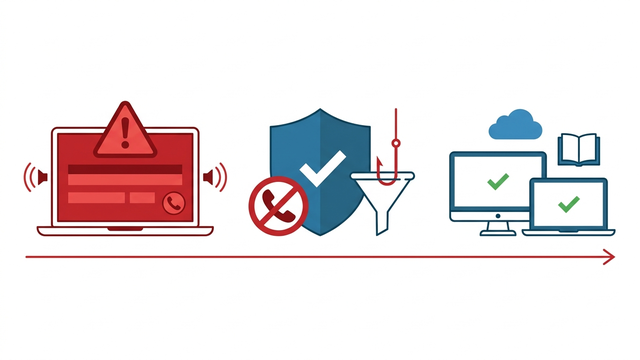
結論から申し上げます。パソコンの画面に突然「ウイルスに感染しました」という赤い警告と警告音が出るのは、ほぼすべてが「サポート詐欺(偽警告)」という詐欺の手口です。
そして、その画面が出ただけでは、パソコンはウイルスに感染していません。危険なのは、画面に書かれた電話番号に電話をかけてしまうことです。
電話をかけると「サポート担当者」を名乗る相手から遠隔操作ソフトの導入を指示され、そこから有料サポート契約の請求、社内データの閲覧、インターネットバンキングの不正送金へと被害が広がります。
IPA(情報処理推進機構)の相談窓口では、この偽警告の相談が2026年4〜6月だけで1,428件と、寄せられた相談全体の37.3%を占めました。前年の同じ時期(912件)と比べて5割以上の増加です。
この記事では、中小企業の経営者・情報システム担当者の方に向けて、サポート詐欺の手口、画面が出たときの正しい対処、そして「そもそも社員が偽警告にたどり着かないようにする」ための技術的な対策と費用を、具体的な製品名と金額を挙げて整理します。
▶ 関連記事:情報セキュリティ10大脅威 2026|中小企業が優先すべき脅威と対策
サポート詐欺(偽警告)とは?
サポート詐欺とは、ウソのウイルス感染警告をパソコンの画面いっぱいに表示して利用者を慌てさせ、偽のサポート窓口に電話をかけさせて金銭をだまし取る詐欺です。「偽警告」「偽セキュリティ警告」「テクニカルサポート詐欺」とも呼ばれます。
特徴は、ウイルスそのものを使わないことです。攻撃者が使うのは、ブラウザ(インターネットを見るソフト)の全画面表示機能と、警告音、そして「今すぐ電話を」という焦らせる文章だけ。
つまり、これは「機械をだます攻撃」ではなく「人をだます攻撃」であり、ウイルス対策ソフトを入れているだけでは防ぎきれない、という点が最も重要です。
警察庁も、偽のセキュリティ警告画面を表示させて不安をあおり、電話をかけさせて有料サポート契約やソフトのインストールを勧める手口として注意を呼びかけています。
なぜ2026年になって相談が急増しているのか?
IPAの「情報セキュリティ安心相談窓口」に寄せられた相談状況を見ると、偽警告の相談は再び増加に転じています。
| 期間 | 「ウイルス検出の偽警告」の相談件数 | 相談全体に占める割合 |
|---|---|---|
| 2025年4〜6月 | 912件 | — |
| 2026年1〜3月 | 約1,150件(2026年4〜6月の約23.7%増という発表からの逆算) | — |
| 2026年4〜6月 | 1,428件 | 37.3%(相談全体3,832件) |
2025年5月30日に警察庁が被疑者6人の検挙を発表した直後は件数が一時的に落ち込みましたが、その後ふたたび増加し、直前の四半期と比べても約23.7%増えています。
参考までに、同じ2026年4〜6月の他の相談は、不正ログイン423件、フィッシング146件、暗号資産の金銭要求メール30件、ワンクリック請求23件でした。偽警告だけが突出して多いことがわかります。
増えている理由は大きく2つあります。
- 画面の作り込みが精巧になった:ブラウザの全画面表示を悪用して、OSの更新画面や本物のセキュリティソフトの画面をそっくり模倣するものが出てきました。マウスで閉じられないように作られており、「本物だ」と思い込みやすくなっています。
- 攻撃者にとって費用対効果が高い:ウイルスを作る必要がなく、広告枠を買うか、正規サイトを改ざんするだけで大量の人に表示できます。1件あたりの被害額も大きいため、検挙されても別のグループが参入しやすい構造です。
▶ 関連記事:なぜ中小企業がサイバー攻撃に狙われるのか?
どんな流れで被害に遭う?
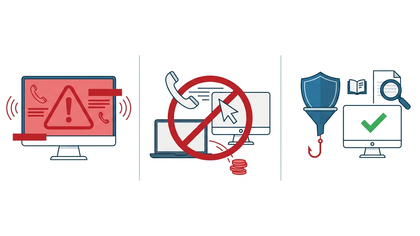
典型的な被害は、次の5つの段階を踏みます。
- 偽警告が表示される:Webサイトを見ている最中に、突然画面いっぱいの赤い警告と警告音が出ます。マウスで閉じようとしても閉じられません。
- 電話をかけてしまう:画面に「マイクロソフトサポート」などと書かれた電話番号が表示され、慌てて電話します。ここが被害の分岐点です。
- 遠隔操作ソフトを入れさせられる:「調査します」と言われ、指示されたURLから遠隔操作ソフトをインストールします。この時点でパソコンの中身を相手に見られ、操作される状態になります。
- 金銭を要求される:「ウイルスが◯◯個見つかった」「サポート契約が必要」と言われ、支払いを求められます。警察庁によると、クレジットカード決済、各種ギフトカード、コンビニ決済、電子マネーなどが使われます。
- さらに被害が拡大する:遠隔操作中にインターネットバンキングへのログインを求められて不正送金されたり、パソコン内のファイルを閲覧・持ち出されたり、データを消去されたりします。
覚えておきたい最重要ポイント:偽警告の画面が表示された「だけ」の段階では、パソコンはウイルスに感染していません。IPAも「画面が表示されただけではコンピュータは感染していない、偽警告画面を閉じるだけで解決する」と明言しています。電話をかけない限り、被害はゼロで終わります。
偽警告画面はどこから表示される?
「怪しいサイトを見なければ大丈夫」と思われがちですが、普通に仕事で使うサイトからでも表示されます。主な経路は次の4つです。
| 表示される経路 | よくある入口 | 効く対策 |
|---|---|---|
| 不正広告(マルバタイジング) | ニュースサイトやまとめサイトの広告枠に、詐欺サイトへ飛ばす広告が紛れ込む | Webフィルタリング/広告ブロック |
| 正規サイトの改ざん | 取引先や業界団体の正規サイトが乗っ取られ、偽警告に転送される | Webフィルタリング(未知URLの遮断) |
| 検索結果からの誘導 | 検索結果の上位に出る広告や、SEOで押し上げられた偽サイトを踏む | Webフィルタリング/従業員教育 |
| ブラウザのプッシュ通知 | 過去に「通知を許可」してしまったサイトから、通知として警告が届く | 通知許可の見直し/端末の設定統制 |
とくに不正広告と正規サイトの改ざんは、社員の行動に落ち度がなくても起こります。「社員が気をつける」だけでは限界があり、後述する技術的な遮断が必要になる理由がここにあります。
▶ 関連記事:無料ソフトのダウンロードが危険な理由|マルウェア感染経路を解説
本物のセキュリティ警告とどう見分ける?
偽警告には、本物には絶対に無い特徴があります。ひとつでも当てはまれば偽物と考えて構いません。
| 見分けるポイント | 本物のセキュリティ警告 | 偽警告(サポート詐欺) |
|---|---|---|
| 電話番号 | 画面に電話番号は出ない | 「今すぐ電話を」と番号が大きく出る |
| 警告音 | 基本的に鳴らない | 大音量の警告音やアナウンスが鳴り続ける |
| 表示場所 | ソフト自身の小さなウィンドウや通知領域 | ブラウザの中で画面いっぱいに表示される |
| 閉じられるか | 普通に閉じられる | マウスで閉じられないよう作られている |
| カウントダウン | 無い | 「あと◯分で情報が流出します」と時間を煽る |
| 求められる行動 | 「スキャン」「更新」など製品内で完結 | 電話・遠隔操作ソフトの導入・支払い |
見分けの決め手は「電話番号が書いてあるかどうか」です。
Microsoft、Apple、トレンドマイクロ、Google といった正規のメーカーが、警告画面に電話番号を出して電話を促すことはありません。
画面が出たらどうすればいい?
やるべきことは、「電話しない」「閉じる」の2つだけです。IPAが案内している手順は次のとおりです。
パソコンの場合の閉じ方
- キーボードの ESCキーを長押しします。
- 画面の外周に「閉じるボタン(×)」が現れます。
- その閉じるボタンをクリックして、ブラウザを閉じます。
- ブラウザを開き直したとき「前回のタブを復元しますか」と聞かれても、復元しないを選びます(復元すると偽警告が再表示されます)。
タブレット・スマートフォンの場合の閉じ方
- 全画面のどこでもよいので長押し(ロングタップ)します。
- 画面中央上部に現れる×マークをタップします。
- または、画面の左端から内側へスワイプして前の画面に戻ります。
絶対にやってはいけないこと
- 画面に表示された電話番号に電話をかける
- 画面の指示に従ってボタンをクリックする・ソフトをダウンロードする
- 相手に遠隔操作を許可する
- ギフトカードを買いに走る、クレジットカード番号を伝える
電源ボタンの長押しによる強制終了は、最後の手段にしてください。作業中のファイルが失われたり、まれにOSが不安定になったりします。まずはESCキーの長押し、それでも閉じられない場合は「Alt」キーと「F4」キーの同時押し、それも効かないときにタスクマネージャー(Ctrl+Shift+Escキー)からブラウザを終了する、という順番で試してください。
電話してしまった・遠隔操作された場合はどうする?
どこまで進んでしまったかによって、やるべきことが変わります。
| 進んでしまった段階 | 何が起きている可能性があるか | いますぐやること |
|---|---|---|
| 画面が出ただけ (電話していない) |
被害なし。感染もしていない | ブラウザを閉じるだけでよい。念のためウイルス対策ソフトでスキャン |
| 電話をかけた (何も入れていない) |
電話番号が相手に知られた。後日「返金します」と再度かかってくることがある | 電話を切る。以後、同じ番号からの着信には出ない。社内の担当者へ報告 |
| 遠隔操作ソフトを入れた | パソコンの中身を見られた・操作された。ファイル持ち出しやデータ消去のおそれ | すぐにLANケーブルを抜く/Wi-Fiを切る。電源は切らずに担当者へ連絡し、遠隔操作ソフトを削除。ログを保全して調査を検討 |
| クレジットカード情報を伝えた | 不正利用のおそれ | カード会社へ即連絡してカードを停止。利用明細を確認 |
| ギフトカード・電子マネーで支払った | 回収は困難 | 番号を伝える前なら発行元へ連絡。警察へ相談(#9110/サイバー犯罪相談窓口) |
| ネットバンキングにログインした | 不正送金のおそれ | 金融機関へ即連絡して口座を凍結。パスワードを別の端末から変更 |
遠隔操作ソフトを入れてしまった場合、「ネットワークから切り離すが、電源は切らない」のが原則です。
電源を切ると、何をされたのかを示すメモリ上の痕跡が消えてしまい、後の調査で「どこまで見られたか」を突き止められなくなるためです。
IPAの情報セキュリティ安心相談窓口(03-5978-7509)でも、被害に遭ったあとの相談を受け付けています。
遠隔操作されたかどうかを社内で確認する手順
「社員が何かを入れてしまったようだが、実際に操作されたのか分からない」というときの、一次切り分けの手順です。Windowsのパソコンを想定しています。
- 入っているソフトを確認する:「設定」→「アプリ」→「インストールされているアプリ」を開き、並べ替えを「インストール日」にします。当日インストールされた見慣れないソフトが無いか確認してください。AnyDesk、TeamViewer、UltraViewer、LogMeIn、Supremo などが遠隔操作ソフトの代表例です。
- ダウンロードフォルダを見る:当日ダウンロードされた実行ファイル(拡張子 .exe)が残っていないか確認します。
- スタートアップを確認する:タスクマネージャー(Ctrl+Shift+Esc)の「スタートアップ アプリ」に、見覚えのない項目が登録されていないか確認します。パソコン起動のたびに再接続される設定にされていることがあります。
- クラウドのサインイン履歴を確認する:Microsoft 365 や Google Workspace の管理画面で、その時間帯のサインイン履歴に見慣れないIPアドレスや国が無いかを見ます。パソコンだけでなく、業務クラウドまで入られていないかの確認です。
- パスワードを別の端末から変更する:ブラウザに保存していたパスワードは、すべて漏れた前提で扱います。変更作業は、被害に遭ったパソコン以外から行ってください。
- ネットワークから切り離した状態を維持する:確認が終わるまで、その端末を業務ネットワークに戻さないようにします。
あわせて証拠を残してください。偽警告画面のスクリーンショット、表示されていた電話番号、通話した時刻と通話時間、指示されたURL、支払いの明細。これらは警察への相談、個人情報保護委員会への報告、後日の調査で必ず必要になります。
なお、上記の確認はあくまで一次切り分けです。「どのファイルまで見られたか」「情報が持ち出されていないか」を証明するには、専門のマルウェア感染調査(フォレンジック調査)が必要になります。
▶ 関連記事:サイバー攻撃を受けたらまず何をすべき?初動対応チェックリスト
会社のパソコンで起きたら、報告義務はある?
ここが、個人の被害と法人の被害が決定的に違うところです。
業務用パソコンを遠隔操作され、顧客名簿や従業員情報などの個人データを見られた「おそれ」があるだけでも、個人情報保護委員会への報告義務が生じる可能性があります。
個人情報保護法では、「不正の目的による行為」によって個人データが漏えいした(またはそのおそれがある)場合、1人分でも報告対象です。
報告の期限は、速報が「速やかに(おおむね3〜5日以内)」、確報が「不正の目的による場合は60日以内」で、いずれも土日祝を含む暦日で数えます。本人への通知も必要です。
サポート詐欺は「お金をだまし取る詐欺」だと思われがちですが、遠隔操作された時点でそれは不正アクセスであり、情報漏えいインシデントです。「お金は払わなかったから大丈夫」ではなく、「何を見られたか」を確認しなければ、報告義務を果たせません。
そして「何を見られたか」を確認するには、操作ログとEDR(端末の挙動を記録する仕組み)が残っていることが前提になります。ログが無ければ、確報の「原因」欄も「漏えいした個人データの項目」欄も埋められません。
▶ 関連記事:サイバー攻撃を受けたら報告義務はある?個人情報の漏えい等報告と2026年10月施行のサイバー対処能力強化法
▶ 関連記事:セキュリティログの保存期間は何年が正解?法令・ガイドラインと実務の目安
法人ではどれくらいの被害が出ている?
「個人の高齢者が狙われる詐欺」というイメージがありますが、公表・報道ベースでも法人や公的機関の被害が相次いでいます。
| 公表・報道の時期 | 被害に遭った組織 | 何が起きたか |
|---|---|---|
| 2023年5月 | 東京都青梅市の事業委託先 | 従業員が偽警告にだまされて偽サポート窓口に連絡し、指示どおりに操作した結果、1,695人分の個人情報が漏えいした可能性 |
| 2024年11月 | 沖縄県浦添市の小学校 | 児童・卒業生あわせて約700件の個人情報が流出した可能性 |
| 2025年5月 | 山形県の公益財団法人(農業支援団体) | 業務用パソコンに遠隔操作ソフトを入れられ、パソコン内のデータがすべて消去された |
| 報道ベース | 民間企業(子会社) | サポート詐欺を発端とした不正送金で約2.5億円の被害 |
共通しているのは、「1人の社員が偽警告を踏んだ結果、組織全体の情報が危険にさらされた」という点です。
攻撃者から見れば、相手が個人か法人かの区別はありません。表示された相手がたまたま業務用パソコンを使っていれば、そのまま法人の被害になります。
※ 上記は各組織の公表や報道にもとづく参考情報です。金額や件数は調査の進展により変わることがあります。
なぜウイルス対策ソフトだけでは防げない?
サポート詐欺が厄介なのは、攻撃者が「正規のソフト」を使う点にあります。
遠隔操作に使われるのは、AnyDesk、TeamViewer、UltraViewer、LogMeIn、Supremo といった世界中の企業が正規に使っている遠隔サポートソフトです。ウイルスではないため、ウイルス対策ソフトは「危険なファイル」として止めてくれません。
しかも、インストールしたのは詐欺師ではなく社員本人で、遠隔操作を許可したのも社員本人です。技術的には「正規の操作」として記録されます。
さらに厄介なのが、Windowsに標準で入っている「クイックアシスト」が悪用されるケースです。Microsoft自身がこの手口について注意を呼びかけており、リモート支援ツールを業務で使っていない組織は、クイックアシストを無効化またはアンインストールすることを推奨しています。
標準機能であるため「インストールを禁止する」という対策が効かず、意識的に無効化しておかないと残り続ける点に注意が必要です。
つまり、次のような構図になります。
- 偽警告の表示 → ウイルスではないのでウイルス対策ソフトは反応しない
- 遠隔操作ソフトの導入 → 正規ソフトなのでウイルス対策ソフトは止めない
- ファイルの閲覧・持ち出し → 正規ユーザーの操作なので不正アクセスとして検知されにくい
だからこそ、ウイルス対策ソフトの手前(Webの入口)と、その先(端末で動かせるソフトの制限・挙動の記録)で止めるという発想が必要になります。
▶ 関連記事:法人向けの無料セキュリティソフトは危険?「タダ」のリスクとなぜ有料が必要か
技術的にはどう防ぐ?
サポート詐欺は、5つの層で段階的に止めるのが現実的です。どれか1つで完璧に防ごうとしないことがポイントです。
| 守りの層 | 何を止めるか | 具体的な打ち手 |
|---|---|---|
| ① 入口(Web) | そもそも偽警告のページを開かせない | Webフィルタリングで詐欺サイト・不正広告の配信元を遮断する |
| ② 端末(ソフトの制限) | 遠隔操作ソフトを入れさせない・動かさせない | IT資産管理ツールでソフトのインストール/起動を禁止し、勝手に入った場合は検知する |
| ③ 検知(EDR+監視) | 入ってしまった後の不審な動きを見つける | EDRと24時間365日の監視で、遠隔操作や不審な通信を検知して隔離する |
| ④ 人(教育) | 電話をかけさせない | eラーニングと訓練で「電話しない・すぐ報告する」を全社員に徹底する |
| ⑤ 事後(調査・保険) | 何を見られたかを特定し、損害を補う | マルウェア感染調査で影響範囲を確定し、サイバー保険で費用を補填する |
① Webフィルタリングが最も費用対効果が高い理由
偽警告は「人をだます攻撃」なので、そもそも画面を見せないのが一番確実です。
Webフィルタリングは、詐欺サイトや不正広告の配信元をURL単位で遮断します。とくに「ホワイト運用」(あらかじめ安全と確認できたURL以外は通さない方式)を採ると、まだ誰も報告していない新しい詐欺サイトも自動的に遮断できます。偽警告サイトは毎日大量に作られては消えるため、この方式が有効です。
② 遠隔操作ソフトを「入れられない端末」にしておく
IT資産管理ツールには、指定したソフトのインストールや起動を禁止する機能があります。AnyDesk や TeamViewer をあらかじめ禁止リストに入れておけば、社員が指示されるままダウンロードしても実行できません。
「社員の判断に頼らずに、詐欺の一番おいしい段階で機械的に止められる」という意味で、非常に効果の高い設定です。
あわせて、社内でリモート支援ツールを使っていないのであれば、Windows標準の「クイックアシスト」もグループポリシーやIT資産管理ツールで無効化しておいてください。禁止リスト方式では止められない、標準搭載の抜け道をふさぐためです。
③ 入られた後を見つけるEDRと24時間365日の監視
偽警告は、社員が席を外している夜間や休日にも表示されます。
EDR(端末の挙動を記録して異常を検知する仕組み)と、それを人が見る監視サービス(SOC)を組み合わせておくと、遠隔操作の開始や不審な外部通信を検知して、その端末をネットワークから自動的に切り離せます。
▶ 関連記事:Webフィルタリングソフト比較|法人向けおすすめ製品と選び方・料金相場
▶ 関連記事:IT資産管理ツールの比較|法人向けおすすめ製品と費用相場・クラウド型の選び方
▶ 関連記事:セキュリティ運用は外部に任せられる?MSS・SOC・MDRの違いと費用相場・選び方
どの製品を組み合わせればいい?
弊社アーデントが取り扱っている製品のうち、サポート詐欺対策に直接効くものを並べます。①入口 ②端末 ③検知 ④人 ⑤事後のどこを埋めるかで選んでください。
| 項目 | i-FILTER@Cloud | LANSCOPE エンドポイントマネージャー |
セキュリオ | SentinelOne データお守り隊 |
マルウェア感染調査 |
|---|---|---|---|---|---|
| 守りの層 | ① 入口(Web) | ② 端末(ソフト制限) | ④ 人(教育) | ③ 検知(EDR+SOC) | ⑤ 事後(調査) |
| サポート詐欺に効く点 | 詐欺サイト・不正広告を遮断。ホワイト運用で未知の偽警告サイトも止める | 遠隔操作ソフトのインストール/起動を禁止。操作ログで「何をされたか」を残す | eラーニングと訓練で「電話しない・すぐ報告」を全社員に浸透させる | 遠隔操作や不審通信をAIが24時間365日検知し、端末を自動隔離 | 遠隔操作された後、どこまで情報を見られたかを専門チームが調査 |
| 提供形態 | クラウド | クラウド | クラウド | クラウド+SOC | スポット調査 |
| 初期費用(税別) | 要見積り | 30,000円/契約 | 100,000円 | 0円 | — |
| 月額の目安(税別) | 1ユーザー 600円〜 (有害情報対策版は500円〜) |
1台 500円〜 |
50名以下 18,000円 50名超は1ユーザー360円〜 |
1台 1,000円〜 (上位1,100/1,660円) |
300台まで 298,000円 (500台まで498,000円) |
| 最低契約 | 10ユーザー〜 年間契約 |
1台〜 | 1年〜 | 1台〜 (30台以上で値引き) |
1回から |
| そのほかの特長 | AIチャットフィルターで生成AIへの入力も制御。ISMAP登録サービス | IT資産の棚卸し、USB制御、Windows Update管理も同時に可能 | 日本製で自然な日本語。標的型メール訓練は配信数無制限 | 1クリックで感染前の状態に復旧。サイバー保険(最大50万円)付帯 | 17時までの注文で翌日対応。監視後3営業日でレポート提出 |
| 詳細 | 詳細を見る | 詳細を見る | 詳細を見る | 詳細を見る | 詳細を見る |
※ 価格はいずれも税別・2026年8月時点の参考価格です。ユーザー数・台数・契約期間によって変わりますので、正確な金額はお見積りでご確認ください。
UTMとエンドポイント保護をまとめて外部に任せたい場合は、AIによる24時間365日監視と最大100万円のサイバー保険が付くセキュリティお助けパック(バリオセキュア)もあります。ネットワーク型は初期60,000円+月9,800円、端末型は1ユーザー月1,400円(いずれも税別)です。
費用はどれくらいかかる?
従業員30名(パソコン30台)の会社を例に、年間の目安を出してみます。
| 対策 | 初期費用(税別) | 月額の目安(税別) | 30台での年間目安(税別) |
|---|---|---|---|
| Webフィルタリング | 要見積り | 1ユーザー 600円〜 | 約21.6万円〜 |
| IT資産管理(ソフト制限) | 30,000円 | 1台 500円〜 | 約21万円〜 |
| EDR+SOC監視 | 0円 | 1台 1,000円〜 | 約36万円〜 |
| セキュリティ教育 | 100,000円 | 18,000円(50名以下) | 約31.6万円 |
| (被害後)マルウェア感染調査 | — | — | 298,000円/回+詳細レポート50万円 |
注目していただきたいのは最下段です。
いざ遠隔操作の被害に遭ってから「どこまで見られたか」を調べると、1回で29.8万円、詳細レポートまで含めると約80万円かかります。しかもこれは調査費用だけで、お客様への通知やお詫び、業務停止による損失は別です。
一方、Webフィルタリングと教育を先に入れておけば、年間50万円ほどでそもそも電話をかけさせない仕組みが作れます。
「起きてから調べる」より「起きないようにする」ほうが安い、というのがこの領域の実態です。
▶ 関連記事:エンドポイントセキュリティの費用はいくら?EPP・EDR・MDRの料金相場と補助金で抑える方法
▶ 関連記事:マルウェア感染調査(フォレンジック調査)とは?費用相場と調査会社の選び方
補助金で費用を抑えられる?
はい。Webフィルタリング、IT資産管理、EDR、セキュリティ教育ツールはいずれも「デジタル化・AI導入補助金」(旧IT導入補助金)の対象になり得ます。弊社アーデントはIT導入支援事業者として、補助金を使った導入を支援しています。
- 補助額・補助率は枠によって異なり、通常枠は補助率が原則2分の1、小規模事業者は要件を満たすと引き上げられます。
- セキュリティ対策推進枠は、IPAの「サイバーセキュリティお助け隊サービスリスト」に掲載されたサービスが対象で、サービス利用料を最大2年分まとめて補助対象にできます。
- 交付申請までにSECURITY ACTION(セキュリティ対策自己宣言)の宣言IDが必要です。宣言は無料・審査なしですが、2026年4月からGビズIDが必須になっています。
補助率・上限額・対象要件は年度や公募回ごとに変わります。また、締切から逆算した準備が必要です。必ず最新の公募要領を確認し、迷う場合は専門家にご相談ください。
▶ 関連記事:セキュリティ対策の費用は補助金で抑えられる?デジタル化・AI導入補助金2026の対象・補助率・申請の流れ
▶ 関連記事:SECURITY ACTION(セキュリティ対策自己宣言)とは?一つ星・二つ星の違いと申請要件
社内ルールはどう作ればいい?
サポート詐欺の対策で最後に効くのは、「社員が隠さずに、すぐ言える状態」を作っておくことです。被害が大きくなるケースの多くは、「怒られると思って黙っていた」ことで発見が遅れています。
- ルールを1行に絞る:「画面に電話番号が出たら、電話せずに○○さんへ連絡」。これだけを全社に周知します。細かいルールは覚えてもらえません。
- 連絡先を明示する:情報システム担当者、いなければ総務の誰か。休日・夜間の連絡先も決めておきます。
- 「報告した人を責めない」と経営者が宣言する:これが最も効きます。踏んでしまうこと自体は誰にでも起こります。
- 年1回は体験させる:偽警告の画面と閉じ方を、実際に見せて操作させます。一度でも体験しておくと、本番で慌てません。
- 技術で人の負担を減らす:Webフィルタリングと遠隔操作ソフトの禁止設定を入れて、「気をつける」に頼る部分を減らします。
IPAは、偽警告の画面を安全に体験できるサイトを公開しています。社内研修の教材として使うと、口頭で説明するより格段に伝わります。
▶ 関連記事:従業員へのセキュリティ教育、何からはじめればいい?
▶ 関連記事:セキュリティ教育ツール徹底比較|セキュリオ vs Sophos Phish Threat vs MudFix
▶ 関連記事:10分でできる自社のセキュリティ診断|中小企業向けチェックリスト
よくある質問(Q&A)
Q. 偽警告の画面が出ただけで、もうウイルスに感染していますか?
A. いいえ、感染していません。IPAも「画面が表示されただけではコンピュータは感染していない」と明言しています。
偽警告はWebページとして表示されているだけなので、閉じれば終わりです。ただし、指示に従ってソフトを入れてしまった場合は別なので、その場合は速やかに担当者へ連絡してください。
Q. 画面が閉じられません。電源ボタンを長押しして強制終了してもいいですか?
A. 最後の手段にしてください。まずESCキー長押し、次に「Alt」+「F4」、それでも駄目ならタスクマネージャー(Ctrl+Shift+Esc)からブラウザを終了します。
強制終了しても構いませんが、ブラウザを開き直したときに「前回のタブを復元しますか」で復元を選ばないことだけは守ってください。復元すると偽警告が再び全画面で出てきます。
Q. 電話をかけてしまった社員を、どう扱えばいいですか?
A. 責めないでください。実務上、これがいちばん重要です。
叱責すると次から誰も報告しなくなり、遠隔操作されたまま数日放置される事態を招きます。被害の大小を決めるのは「踏んだかどうか」ではなく「何分以内に報告できたか」です。
Q. 支払ってしまったお金は戻ってきますか?
A. 支払い手段によります。クレジットカードであれば、カード会社へすぐ連絡すれば取り消せる可能性があります。
一方、ギフトカードや電子マネーの番号を伝えてしまった場合、回収はきわめて困難です。警察庁も、これらの手段が悪用されていると注意を呼びかけています。
Q. ウイルス対策ソフトを入れていれば防げますか?
A. 防ぎきれません。偽警告はウイルスではなくWebページであり、遠隔操作に使われるのも正規のソフトだからです。
ウイルス対策ソフトに加えて、Webフィルタリング(入口の遮断)と、遠隔操作ソフトのインストール禁止(端末の統制)を組み合わせる必要があります。
Q. Windows標準の「クイックアシスト」は無効にすべきですか?
A. 業務でリモート支援に使っていないのであれば、無効化をおすすめします。Microsoft自身が、この機能を悪用した詐欺について注意喚起したうえで、使っていない組織には無効化またはアンインストールを推奨しています。
使っている場合は、「こちらから連絡した相手にしか接続を許可しない」というルールを徹底してください。急かしてくる相手に許可しないことが原則です。
Q. 情報システム担当者がいない会社でも対策できますか?
A. できます。Webフィルタリングもセキュリティ教育ツールもクラウド型で、専門知識がなくても運用できます。
監視や検知まで手が回らない場合は、24時間365日の監視が付いたパッケージ(SentinelOneデータお守り隊やセキュリティお助けパック)を選べば、運用そのものを外部に任せられます。
まとめ
サポート詐欺(偽警告)は、ウイルスを使わずに人をだます攻撃です。
だからこそ、ウイルス対策ソフトだけでは防げず、IPAへの相談も2026年4〜6月で1,428件・全体の37.3%と急増しています。
一方で、対処そのものは驚くほど単純です。電話をかけない。ESCキー長押しで閉じる。それだけで被害はゼロで終わります。
危険なのは、慌てて電話をかけ、遠隔操作ソフトを入れてしまうこと。ここまで進むと、情報漏えいとして個人情報保護委員会への報告義務が生じる可能性があり、調査費用だけで数十万円かかります。
会社として打つべき手は3つです。まずWebフィルタリングで偽警告のページ自体を見せない。次にIT資産管理ツールで遠隔操作ソフトを入れられない端末にしておく。そして教育と「責めない報告ルール」で、万一踏んでも数分以内に上がってくる状態を作る。
この3つは、デジタル化・AI導入補助金を使えば導入コストを抑えられます。
アーデントでは、御社の従業員数と現在の環境をうかがったうえで、どこから手を付けるのが費用対効果が高いかを整理してご提案します。まずはお気軽にご相談ください。
▶ 関連記事:巧妙すぎる偽メールの見分け方|総務担当が知るべきフィッシング対策
▶ 関連記事:生成AIを悪用したフィッシング攻撃の実態|従来型対策では防げない理由と最新対策
▶ 関連記事:サイバー保険とは?補償範囲・保険料の相場と中小企業の選び方