
Windows Server 2012・2012 R2 のESUは2026年10月13日で完全終了|「4年目」が存在しない理由と、いま延命すると3年分の費用がかかる現実・移行先と守り方【中小企業向け】
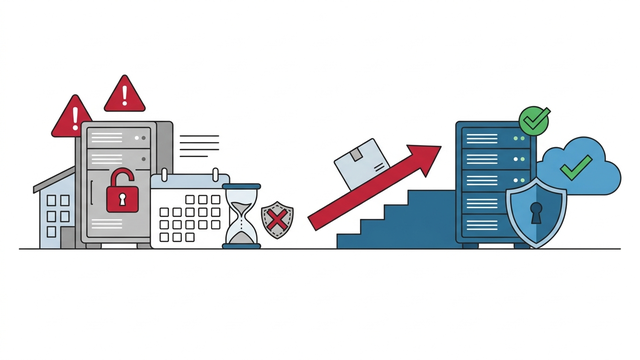
【2026年10月15日 追記】Windows Server 2012・2012 R2のESU(拡張セキュリティ更新)は、2026年10月13日で完全に終了しました。本文の「期限まで」の記述は公開時点のものです。以降はセキュリティ更新が一切提供されません。
結論から書きます。
Windows Server 2012 および Windows Server 2012 R2 の拡張セキュリティ更新プログラム(ESU)は、2026年10月13日で完全に終わります。
この日を過ぎると、お金を払っても、Azureに載せても、セキュリティ更新プログラムは一切配られません。
4年目という選択肢は用意されていません。
本記事の公開時点(2026年9月19日)で、残りは約3週間です。
そして見落とされやすいのが、いまからESUを買って延命しようとすると、残りわずかな期間のために1年目・2年目・3年目の3年分をまとめて支払うことになるという点です。
これはマイクロソフトが公式FAQで明記しているルールで、現実的な延命策としては成り立ちません。
この記事では、2026年10月13日に何が終わるのか、その日を過ぎると具体的に何が起きるのか、移行先はどう選ぶのか、そしてどうしても移行が間に合わないサーバーを当日以降どう守るのかまでを、中小企業の実務に落として整理します。
2026年10月13日に、Windows Server 2012/2012 R2 で何が終わる?
まず時系列を整理します。
Windows Server 2012/2012 R2 は、すでに2023年10月10日に延長サポートが終了しています。
そこから3年間の「延命チケット」がESUで、その最終年が2026年10月13日に切れます。
| 時期 | 何が起きた/起きる | いまの状態 |
|---|---|---|
| 2018年10月9日 | メインストリームサポート終了 | 終了済み |
| 2023年10月10日 | 延長サポート終了(通常の更新プログラムが停止) | 終了済み |
| 2024年10月8日 | ESU 1年目の終了 | 終了済み |
| 2025年10月14日 | ESU 2年目の終了 | 終了済み |
| 2026年10月13日 | ESU 3年目の終了=すべての更新が完全に停止 | 約3週間後 |
| 2026年10月14日以降 | 4年目のESUは存在しない | 延命手段なし |
「拡張セキュリティ更新プログラムの期間が終了すると、更新プログラムの提供は停止されます。できるだけ早く、Windows Server のバージョンをより新しいバージョンに更新することをお勧めします。」
(Microsoft Learn「Windows Server 2012 および 2012 R2 の拡張セキュリティ更新プログラムの概要」より)
マイクロソフトの公式ライフサイクル一覧でも、2026年10月13日の欄に「Windows Server 2012 拡張セキュリティ更新プログラム 3 年目」「Windows Server 2012 R2 拡張セキュリティ更新プログラム 3 年目」と明記されています。
無印の2012も、R2も、同じ日に終わります。
▶ 関連記事:Windows Server 2016のサポート終了は2027年1月12日|法人のESU費用と「Azureなら無償」の誤解
そもそもESU(拡張セキュリティ更新プログラム)とは何だった?
ESUは「サポートが終わったあとも、どうしても使い続けなければならない会社のための、最後の有料オプション」です。マイクロソフト自身が、これは長期的な解決策ではないと明言しています。
「拡張セキュリティ更新プログラム (ESU) プログラムは、サポートが終了した後に特定のレガシ Microsoft 製品を実行する必要があるお客様向けの最後の有料オプションです。これらは、長期的なソリューションとしてではなく、サポートされている新しいプラットフォームに移行する際にセキュリティを維持するための暫定的な措置です。」
(Microsoft Learn「製品ライフサイクルに関する FAQ – 拡張セキュリティ更新プログラム」より)
ここで大事なのは、ESUが「いままでどおりのサポート」ではないことです。含まれるものと含まれないものを整理すると次のようになります。
| ESUに含まれるもの | ESUに含まれないもの |
|---|---|
| 「緊急」と評価されたセキュリティ更新プログラム | 新機能の追加 |
| 「重要」と評価されたセキュリティ更新プログラム | セキュリティ以外の不具合修正 |
| 上記に関するセキュリティ情報の提供 | 設計変更の要望への対応 |
| ESUキーのインストール・ライセンス認証に関する限定的な支援 | 製品全般のテクニカルサポート |
とくに誤解されやすいのがテクニカルサポートです。公式FAQには「ESU プログラムは、製品のライフサイクルを延長せず、元のサポート タイムラインを超えてテクニカル サポートを提供しません」と書かれています。さらに「顧客が ESU なしで Windows Server 2012/2012 R2 を使用している場合、サポート プランがある場合でも、サポート チケットをログに記録することはできません」とも明記されています。つまり2026年10月14日以降は、有料のサポート契約を持っていても、このサーバーについては問い合わせの受付そのものができなくなります。
なぜ「4年目のESU」は存在しないの?
ESUは、製品ごとに「延長サポートが終わった日から最大3年間」と決められています。
Windows Server 2012/2012 R2 の場合、起点が2023年10月10日なので、3年後の2026年10月13日が上限です。
過去には例外もありました。
Windows Server 2008/2008 R2 は、Azure上で動かしている場合に限り4年目のESUが追加で提供されました。
しかし2012/2012 R2 にはその追加措置がなく、Azure上でもAzure外でも終了日は同じ2026年10月13日です。
公式の期間表でも、ホスト先が「Azure」でも「Azure にありません」でも、ESU期間は3年間・終了日は2026年10月13日と同じ行になっています。
| ホスト先 | ESU期間 | ESUの終了日 |
|---|---|---|
| Azure(Azure VM・専用ホスト・Azure Stack など) | 3年間 | 2026年10月13日 |
| Azure以外(オンプレミス・他社クラウド) | 3年間 | 2026年10月13日 |
いまからESUを買えば、あと少しだけ延命できる?
「とりあえず残りの期間だけESUを買って、年明けにゆっくり移行しよう」と考えたくなります。しかし、これは制度上ほぼ成り立ちません。理由は2つあります。
理由①:3年目だけを買うことはできない
「ESU Year 2 および Year 3 ライセンスを取得するには、前年の ESU ライセンスを取得する必要があります。たとえば、ESU Year 2 のライセンスを取得する前に、ESU Year 1 も取得する必要があります。」
(Microsoft Learn「製品ライフサイクルに関する FAQ – 拡張セキュリティ更新プログラム」より)
つまり3年目だけを単独で買うことはできず、1年目・2年目を持っていることが前提になります。持っていなければ、さかのぼって購入する必要があります。
理由②:さかのぼった分は、あとから必ず請求される
「後でオンボードし、2012 ESU の Year 2 のみを購入できますか?」
「いいえ、遅れてオンボードする場合、組織はそれまでの月/年分の ESU を購入する必要があります。」
(同FAQより)
Azure Arc経由で登録する場合も同じで、公式には「サポート終了日より後に見逃した月に対して 1 回限りの前払い料金が請求され、月末に課金されます」と書かれています。
例として「お客様が 2024 年 1 月に登録した場合、最初の月に、2023 年 10 月、11 月、12 月分の料金が請求されます」と明記されています。
この2つを合わせると、いまからESUを買って2026年10月13日まで延命しようとすると、残り3週間分の保護のために、2023年10月からの3年分をまとめて支払うことになります。しかも支払った先にあるのは、その3週間後に確実に終わる期限です。「とりあえずESUで様子を見る」という選択肢は、この時期にはすでに存在しないと考えてください。
そもそも、ESUは「台数」ではなく「コア数」で数えます
見積りを取るときに驚かれるのが数え方です。
ESUのライセンスは、そのサーバーのWindows Serverライセンスの数え方に合わせる必要があり、物理コア単位か仮想コア単位で計算します。
しかも最低ラインが決まっています。
| ライセンスの数え方 | 最低ライン | 備考 |
|---|---|---|
| 物理コア ライセンス | サーバーあたり最低16コア(1プロセッサあたり最低8コア) | ホスト上のゲストVMもカバーできる |
| 仮想コア ライセンス | VMあたり最低8コア | 仮想マシンとして動くOSのみ対象 |
古い2012世代のライセンスは1プロセッサ単位で買っていることが多く、公式FAQにも「ESU コアの計算では、各 2 プロセッサ ライセンス (サーバーあたりの最小数) は 16 個の物理コアに相当することが前提とされます」と書かれています。
「1台だから1ライセンス」ではなく、実質16コア分から、というのが出発点です。
オンプレミスでESUを買うには、前提条件もあります
仮に費用を払う覚悟があっても、契約形態によっては購入できません。オンプレミスでESUを買うための条件は次のとおりです。
| 必要なもの | 内容 |
|---|---|
| サーバー側の契約 | ソフトウェアアシュアランス(SA)またはサブスクリプションライセンスが有効であること |
| CAL側の契約 | CAL(クライアントアクセスライセンス)にも有効なSA、または同等のサブスクリプションが必要 |
| 購入経路 | ボリュームライセンス、CSPパートナー、またはAzure Arc経由 |
公式FAQには「ソフトウェア アシュアランスは、ESU の前提条件として必要です」「お客様は、CAL 用のアクティブなソフトウェア アシュアランス (または同等のサブスクリプション ライセンス) と、アクティブな ESU カバレッジを持つサーバーへのアクセスを許可するエクスターナル コネクタ ライセンスを持っている必要があります」と書かれています。サーバー本体だけでなく、利用者側のCALにもSAが必要という点は、見積り段階で初めて発覚しがちな落とし穴です。
▶ 関連記事:Windows 10のESU(延長サポート)1年目が2026年10月13日に終了|法人向けの費用と移行・補助金
Azureに載せれば、まだ無償で延命できる?
「Azureに移せばESUは無料」という情報は、Windows Server 2012/2012 R2 に関しては事実でしたが、それも2026年10月13日で終わります。
たしかに、Azure VM・Azure専用ホスト・Azure VMware Solution・Azure上のNutanix Cloud Clusters・Azure Stack などで動かしていれば、ESUは追加料金なしで自動的に適用されてきました。
ソフトウェアアシュアランスも不要でした。
しかしその無償提供も「サポート終了日から3年間」という同じ枠の中の話で、4年目はありません。
つまり「Azureに持っていけば延命できる」という打ち手は、2026年10月13日以降は使えません。いまからAzureへ移す意味は「ESUを無料でもらうため」ではなく、「新しいバージョンのWindows Serverへ移行する作業を、ハードウェアの調達を待たずに始められるから」に変わっています。
Azure Arc経由でESUを受けている場合の注意点
オンプレミスのサーバーをAzure Arcに登録してESUを受け取っている場合、運用上の制約もあります。
公式には「Azure Arc 対応サーバーは、断続的な切断には対処できますが、30 日間に 1 回以上は接続する必要があります」と記載されています。
完全に閉じたネットワークで運用しているサーバーは、そもそもこの方式が使えず、ESUキーを手動で適用する必要がありました。
また、更新の当て方にも制約があります。
「Windows Server 2012/R2 の拡張セキュリティ更新プログラム (ESU) には、オンライン サービスが必要です」「オフライン サービス モードで ESU を適用すると、エラーが生成され、更新は失敗します」と明記されており、イメージに対してオフラインで更新を流し込む運用はできません。
2026年10月13日には、ほかに何が終わる?
この日は、Windows Server 2012/2012 R2 だけの期限ではありません。マイクロソフトの公式ライフサイクル一覧をもとに、同じ日に期限を迎えるものを整理すると、次のようになります。
| 分類 | 対象 | その日に何が起きるか |
|---|---|---|
| サーバーOS | Windows Server 2012 / 2012 R2(ESU 3年目) | 更新が完全に停止 |
| クライアントOS | Windows 10 ESU 1年目 | 2年目を買わなければ更新が止まる |
| クライアントOS | Windows 11 Home / Pro バージョン24H2 | そのバージョンのサービス提供が終了 |
| クライアントOS | Windows 10 2016 LTSB / Windows 10 IoT Enterprise LTSB 2016 | サポート終了 |
| Office | Office LTSC 2021(Word / Excel / Outlook / PowerPoint など) | サポート終了 |
| Office | Office 2021(Access / Excel / Word など各製品) | 提供終了 |
| サーバーOS | Windows Server 2022 | メインストリームサポートが終了し、延長サポートへ移行 |
見落とされやすいのが最後の行です。移行先として有力なWindows Server 2022も、同じ2026年10月13日にメインストリームサポートが終わり、延長サポート(2031年10月14日まで)に入ります。延長サポート期間中はセキュリティ更新は無償で提供されますが、新機能の追加や設計変更の要望は受け付けられなくなります。長く使う前提なら、この一点だけでもWindows Server 2025を検討する理由になります。
サーバー・パソコン・Officeの期限が同じ日に重なる会社は少なくありません。別々の案件として進めるより、1つの更改プロジェクトとしてまとめたほうが、予算取りも業者との調整も一度で済みます。
▶ 関連記事:Windows 11のサポート終了はバージョンごとに来る|24H2は2026年10月13日・バージョン別の期限一覧
その日を過ぎると、具体的に何が起きる?
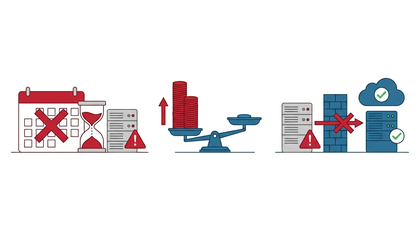
「サポートが切れても、サーバー自体は今までどおり動きます」。ここが厄介なところで、動いてしまうがゆえに危険が見えません。実際に起きることを整理します。
| 起きること | 中小企業にとっての意味 |
|---|---|
| 新しい脆弱性が見つかっても修正プログラムが出ない | 攻撃者に「直らない穴」を持ち続けることになる |
| マイクロソフトへのサポート問い合わせができない | 障害時に「動くまで自力で何とかする」しかなくなる |
| 業務ソフト・機器ベンダーの動作保証も順次外れる | 会計・生産管理などの基幹ソフトが「保証対象外」になる |
| サイバー保険の免責事由に該当するおそれ | 事故が起きても保険金が支払われない可能性がある |
| 取引先のセキュリティチェックシートで不適合になる | 取引条件の見直しや新規受注の失注につながる |
| ISMS・Pマークなどの審査で指摘を受ける | 認証の維持に影響する |
とくに中小企業で実害が出やすいのが、サイバー保険と取引先監査です。
多くのサイバー保険の約款には「メーカーサポートが終了したOSを業務で使用していたことに起因する事故」を免責とする条項があります。
対策を怠ったうえに、事故が起きても保険が使えない、という二重の損失になりかねません。
▶ 関連記事:サイバー保険は本当に必要?補償範囲・保険料相場・選び方を徹底解説
また、古いサーバーは「どこから侵入されるか」という観点でも危険です。
Active Directoryのドメインコントローラや、共有フォルダを置いたファイルサーバーが2012 R2のまま残っていると、一度侵入されたときに社内全体へ広がる起点になります。
▶ 関連記事:Active Directory(ドメインコントローラ)が乗っ取られると何が起きる?
もうひとつの期限:サーバー本体の保守部品
OSの期限だけに目が向きがちですが、その2012 R2が載っているサーバー本体にも期限があります。
Windows Server 2012 R2 が現役だった時期に導入されたハードウェアは、多くが2013年〜2016年ごろの製品です。
サーバーメーカーの保守部品の供給期間は一般に出荷終了から5〜7年程度で、すでに保守契約を継続できない、あるいは部品が確保できない状態になっている機体が少なくありません。
つまり、このサーバーは「更新が止まる」だけでなく「壊れても直せない」状態に同時に入っています。電源やディスクが故障した時点で業務が止まり、しかも代替部品がない——というのが、OSのサポート終了より先に現実化しやすいリスクです。移行の優先順位を決めるときは、OSのバージョンと一緒にサーバー本体の導入年と保守契約の有無も書き出してください。
そのサーバーの上で動いているSQL Serverは大丈夫?
Windows Server 2012 R2 の上では、同じ世代のSQL Serverが動いていることがよくあります。そしてそちらは、すでに期限を過ぎている可能性が高いです。
| 製品 | サポートの状況 | 公開時点(2026年9月)の状態 |
|---|---|---|
| SQL Server 2016 | 2026年7月14日にサポート終了 | すでに終了済み |
| SQL Server 2014 | 2026年7月14日にESU 2年目が終了(3年目が最終) | ESU最終年に入っている |
| SQL Server 2012 | ESUを含めて終了済み | すでに終了済み |
OSの期限だけを見て「あと3週間」と考えていると、その上に載っているデータベースは数か月前にすでに終わっていた、ということが起こります。棚卸しのときは、OSのバージョンだけでなく「そのサーバーで何が動いているか(データベース、業務ソフト、ファイル共有、ドメインコントローラ、印刷サーバーなど)」を必ずセットで書き出してください。
▶ 関連記事:Trend Micro Deep Securityとは?ServerProtectとの違いと後継Trend Vision Oneへの移行
移行先はどれを選べばいい?
中小企業が現実的に選べる移行先は、大きく4つです。
| 選択肢 | 向いている会社 | 費用の傾向 | 注意点 |
|---|---|---|---|
| Windows Server 2025へ更改 | 今後も自社にサーバーを置き続ける会社 | サーバー本体+ライセンス+CAL+構築費 | 2034年10月までサポートされ、いちばん寿命が長い |
| Windows Server 2022へ更改 | 業務ソフトが2025に未対応の会社 | 同上(2025とほぼ同水準) | 2026年10月13日に延長サポートへ移行する点に注意 |
| Azureなどのクラウドへ移す | ハードウェアの調達を待てない会社 | 月額の従量課金 | ESU目当てではなく、移行の時間を稼ぐ手段として使う |
| 役割ごとSaaSに置き換える | ファイル共有・メールが主用途の会社 | 1ユーザーあたりの月額 | サーバーそのものを無くせる。中小企業では本命になりやすい |
中小企業の場合、「同じ構成でサーバーを1台買い替える」より、そのサーバーが担っている役割を1つずつ棚卸しして、クラウドサービスに置き換えられるものから外していくほうが、結果的に安く、かつ次の期限に悩まされなくなります。
ファイル共有はクラウドストレージへ、社内の認証はクラウドのID管理へ、といった具合です。
他社の製品も含めて横並びで比較して選びたい方は、法人向けセキュリティソフト7社一括比較もあわせてご覧ください。
▶ 関連記事:ファイルサーバー・NASのセキュリティ対策はどこまで必要?バックアップを取っていたのに8割が復元できなかった理由
実は2012 R2は、Windows Server 2025へ「直接」上げられます
「2012 R2から最新版へは、一度2016や2019を経由しないと上がれない」と説明されることがあります。これはいまは正しくありません。
「Windows Server 2025 以降では、非クラスター化システムは一度に最大 4 つのバージョンをアップグレードできます。Windows Server 2012 R2 以降から Windows Server 2025 に直接アップグレードできます。」
(Microsoft Learn「Windows Server アップグレード パスを計画する」より)
公式のアップグレードパス表でも、Windows Server 2012 R2 から Windows Server 2025 への欄は「はい」になっています。ただし無印の2012は事情が違います。
| いま動いているOS | 直接アップグレードできる先 | 実務上の意味 |
|---|---|---|
| Windows Server 2012 R2 | 2016 / 2019 / 2025 | 2025へ一気に上げられる |
| Windows Server 2012(無印) | 2012 R2 / 2016 のみ | 2016などを経由する2段階が必要 |
同じ「2012世代」でも、R2が付いているかどうかで移行の手間がまったく変わります。棚卸しのときは「Windows Server 2012」と書かず、必ず「2012 R2」なのか「2012(無印)」なのかまで記録してください。サーバー上で winver と入力すれば確認できます。
なお、Windows Update経由で2025へ上げられるのは2019と2022だけです。2012 R2からのインプレースアップグレードは、インストールメディアを使って実施します。
インプレースアップグレードで引っかかりやすい条件は?
直接上げられるとはいえ、条件に合わないと止まります。マイクロソフトが明記している制限のうち、中小企業でつまずきやすいものを挙げます。
| 条件 | 内容 |
|---|---|
| クラスター構成 | フェールオーバークラスターは一度に1バージョンずつしか上げられない |
| 32ビット環境 | 32ビットから64ビットへのアップグレードはできない |
| 言語 | 別の言語のWindows Serverへは上げられない |
| 画面の有無 | Server Coreとデスクトップ エクスペリエンスの間で切り替えることはできない |
| NICチーミング | アップグレード前に無効化し、完了後に再設定が必要 |
| VHDブート/Storage Server | VHDから起動する構成やStorage Serverエディションは対象外 |
| ドメインコントローラ | 別途、DC特有の手順の確認が必要 |
| 役割・機能 | すべての役割がインプレースアップグレードに対応しているわけではない |
そして、これはマイクロソフト自身が太字で注意している点ですが、インプレースアップグレードを実行する前に、必ずシステムと重要なファイルのバックアップを取ってください。アップグレードが途中で失敗したとき、戻す先がなければ業務が止まったままになります。
▶ 関連記事:バックアップの基本「3-2-1ルール」とは
移行が間に合わないサーバーは、どうやって守る?
正直に書くと、3週間で全社のサーバーを入れ替えるのは現実的ではありません。業務ソフトの対応確認、データ移行、テスト、社内承認を考えれば、数か月単位の作業です。
そこで重要になるのが、「移行が終わるまでの間、そのサーバーをどう扱うか」を決めておくことです。次の4つは、いずれも今日から着手できます。
| やること | 何が防げるか | 費用の目安 |
|---|---|---|
| インターネットとの直接の通信を止める | 外から直接狙われる経路を断つ | 0円(既存のファイアウォールの設定変更) |
| 社内ネットワークから切り離す(VLAN・セグメント分離) | 他の端末やサーバーへの横展開を止める | 0円〜(既存のスイッチ設定) |
| サポート終了OSに対応したウイルス対策・EDRを入れる | その1台の上での実行を止め、痕跡を残す | 1台あたり月700円〜 |
| バックアップを取り、ネットワークから切り離して保管する | 暗号化されても戻せる状態にする | 100GBで月3,000円〜 |
ふつうのウイルス対策ソフトは、もう対応していないことがあります
見落とされがちですが、OSのサポートが終わると、その上で動くセキュリティ製品の対応も順次打ち切られます。
「ウイルス対策ソフトは入っているから大丈夫」と思っていたら、実はそのバージョンがWindows Server 2012 R2を対象から外していた、ということが起こります。
当社が扱う製品のうち、LANSCOPE サイバープロテクション(Aurora Protect) は、対応OSとして Windows Server 2012・2012 R2 を明記しています。
AIによる予測検知でパターンファイルの更新を必要とせず、インターネットに常時つながっていないサーバーでも検知・隔離ができるため、ネットワークから切り離したレガシーサーバーの「最後の砦」として置きやすい構成です。
料金は基本ライセンスが1台あたり月500円(年6,000円)、EDRオプションのAurora Focusを足して月700円(年8,400円)から。
最小5ライセンスからで、1か月の無料体験も用意されています。
▶ 関連記事:EDRとは?ウイルス対策ソフト(AV)・NGAVとの違いと、被害企業の88%がAVを入れていたという現実
「ウイルス対策ソフトを入れれば延命できる」は本当?
ここは誠実に書いておきます。できません。マイクロソフトは公式FAQで、はっきりこう答えています。
「サポート終了日後にセキュリティ更新プログラムをインストールする代わりに、サード パーティ製のアプリケーション制御ソリューションを使用して環境を保護することはできますか?」
「サードパーティのアプリケーション制御ソリューションは、製品のセキュリティ修正プログラムに代わるものではありません。」
(Microsoft Learn「製品ライフサイクルに関する FAQ – 拡張セキュリティ更新プログラム」より)
OSそのものに空いた穴は、OSの修正プログラムでしか塞げません。ウイルス対策ソフトやEDRができるのは、その穴を通って入ってきたものを止めること、そして入られたことに気づけるようにすることです。
ですから、前の章で挙げた4つの対策は「延命策」ではなく「移行が終わるまでの時間を、被害なしで買うための措置」と位置づけてください。移行の予定を立てずにEDRだけ入れる運用は、期限が延びたわけではないのに安心してしまうという点で、かえって危険です。
▶ 関連記事:ランサムウェアとは?感染したら会社はどうなるか具体的に解説
費用ゼロでできることは?
予算がつくのを待っている間にも、お金をかけずに進められることがあります。
| やること | 所要時間の目安 | 費用 |
|---|---|---|
| 社内のサーバーを全部数え、OSのバージョンを書き出す | 半日〜1日 | 0円 |
| 「2012 R2」か「2012(無印)」かまで記録する | 上記に含まれる | 0円 |
| 各サーバーで何が動いているか(役割・業務ソフト)を書き出す | 1日 | 0円 |
| 業務ソフトのベンダーに新しいOSへの対応状況を問い合わせる | メール1本 | 0円 |
| 対象サーバーのインターネットとの直接通信を止める | 30分 | 0円 |
| 対象サーバーを社内の他のセグメントから切り離す | 半日 | 0円 |
| 管理者アカウントのパスワードを変更し、共用をやめる | 1時間 | 0円 |
| 既存のバックアップから実際に1つ復元してみる | 半日 | 0円 |
| サイバー保険の約款で、サポート終了OSの免責条項を確認する | 30分 | 0円 |
この中でいちばん効くのは、いちばん上の「全部数える」です。台数が分からないままでは、見積りも予算も組めません。逆に、台数とOSと役割が書かれた1枚の表があれば、その先の判断はすべて速くなります。
▶ 関連記事:IT資産管理ツールの比較|法人向けおすすめ製品と費用相場・クラウド型の選び方
何から手をつければいい?7つの手順
| 順番 | やること | いつまでに | 費用の目安 |
|---|---|---|---|
| 1 | サーバーを全数棚卸しし、OSのバージョンと役割を一覧化する | 今週中 | 0円 |
| 2 | 「2012 R2」と「2012(無印)」を分け、移行方式を仮決めする | 今週中 | 0円 |
| 3 | 業務ソフトのベンダーに、新しいOSへの対応と費用を確認する | 2週間以内 | 0円 |
| 4 | 移行が間に合わないサーバーを、ネットワークから切り離す | 10月13日まで | 0円 |
| 5 | そのサーバーにサポート終了OS対応のEDRを入れ、バックアップを取る | 10月13日まで | 月700円/台〜 |
| 6 | 移行方式と予算を決め、補助金の申請要件を確認する | 1か月以内 | 0円 |
| 7 | 移行を実施し、完了後に古いサーバーのデータを消去して廃棄する | 年度内 | 見積りによる |
1〜4と6は費用がかかりません。順番を守ることに意味があります。棚卸し(1)をせずに製品(5)から入ると、何台分買えばよいのかが決まらず、結局止まります。
▶ 関連記事:パソコン・スマホを廃棄/リース返却するときのデータ消去は?NIST基準の3段階・消去証明書の見方
どの製品で支えられる?
この記事で挙げた手順を、実際に回すための道具を横並びで整理します。
| 項目 | LANSCOPE エンドポイントマネージャー | ISM CloudOne | LANSCOPE サイバープロテクション(Aurora) | SentinelOne データお守り隊 |
|---|---|---|---|---|
| この記事で担う役割 | 資産の棚卸しと更新状況の把握 | サポート終了OSの自動可視化 | 移行が終わるまでの砦 | 侵入後の検知と24時間監視 |
| 対応する手順 | 手順1・2 | 手順1・2 | 手順5 | 手順5 |
| Windows Server 2012 / 2012 R2 | 資産台帳に登録可 | 資産台帳に登録可 | 対応OSに明記 | 要確認 |
| 初期費用(税別) | 30,000円/契約 | 30,000円 | 0円 | 0円 |
| 月額(税別・1台) | 300円〜500円 | 360円〜600円 | 500円(+EDR 200円) | 1,000円〜 |
| 最小契約 | - | 1年契約 | 5ライセンス | 1ユーザー |
| 特徴 | Windows Update適用状況をレポート化/エージェント非対応機器も登録可(最大10,000件) | 毎日更新のセキュリティ辞書と突合し、サポート終了OS/間近OSを標準で可視化 | パターンファイル更新不要/オフラインでも検知・隔離/レガシーOS対応 | AIが24時間365日監視/サイバー保険最大50万円 |
| 無料体験 | 60日 | あり | 1か月(台数無制限) | - |
| 詳細 | 詳細を見る | 詳細を見る | 詳細を見る | 詳細を見る |
バックアップは クラウドバックアップ powered by Acronis で、100GBプラン 月3,000円(年36,200円)から。
端末数は無制限なので、サーバーとパソコンをまとめて1つの容量プランに入れられます。
移行前後のデータ保全にも使えます。
▶ 関連記事:法人向けサーバーセキュリティソフトの選び方|Windows/Linuxサーバーを守る製品比較と費用相場
費用はどれくらいかかる?
従業員30名・パソコン30台・移行が間に合わないサーバー2台・データ500GBという想定で、移行までの「つなぎ」にかかる費用を試算します(いずれも税別)。
| 内訳 | 初年度 | 2年目以降 |
|---|---|---|
| LANSCOPE ライトA(30台) | 初期30,000円+年108,000円 | 年108,000円 |
| Aurora Protect+Focus(サーバー2台) | 年16,800円 | 年16,800円 |
| クラウドバックアップ Acronis(500GB) | 年142,500円 | 年142,500円 |
| 合計 | 約297,300円(月約24,800円) | 約267,300円(月約22,300円) |
これに対して、実際にランサムウェアに感染してしまった場合の調査費用は、マルウェア感染調査サービスで300台まで298,000円、詳細レポートが別途500,000円で合計798,000円です。
つまり移行までの守りを1年分そろえる費用は、事故が1回起きたときの調査費用の半分以下で収まります。
そして、その798,000円を払って分かるのは「何が起きたか」であって、止まっていた業務も、流出した情報も戻ってきません。古いサーバーを抱えたまま10月13日を迎えるかどうかは、この差を天秤にかけて判断してください。
▶ 関連記事:エンドポイントセキュリティの費用はいくら?EPP・EDR・MDRの料金相場と補助金で抑える方法
補助金は使える?
セキュリティ製品やIT資産管理ツールの導入費用は、デジタル化・AI導入補助金の対象になり得ます。
| 枠 | 補助額 | 補助率 |
|---|---|---|
| 通常枠 | 5万円〜450万円 | 原則1/2(小規模事業者は最大4/5) |
| セキュリティ対策推進枠 | 5万円〜150万円 | 小規模2/3・中小1/2(サービス利用料は最大2年分) |
注意点が3つあります。①サーバー本体やOSライセンスといったハードウェア費用は、枠や年度によって対象外になることが多いため、補助金で賄いやすいのはIT資産管理ツール・EDR・バックアップといったITツール側です。②交付決定前に発注したものは対象になりません。先に契約してしまうと補助が受けられないため、順番に注意してください。③申請にはSECURITY ACTIONの自己宣言IDとGビズIDが必要です。取得に時間がかかるので、早めに手続きしてください。
▶ 関連記事:セキュリティ対策の費用は補助金で抑えられる?デジタル化・AI導入補助金2026の対象・補助率・申請の流れ
よくある質問
Q. 10月13日を過ぎたら、サーバーは動かなくなりますか?
A. 動かなくなるわけではありません。
サーバー自体はそのまま起動し、業務も続けられます。
止まるのは「セキュリティ更新プログラムの提供」と「マイクロソフトへの問い合わせ」です。
動いてしまうからこそ放置されやすく、そこが最大のリスクです。
Q. いまからでもESUを買って延命できますか?
A. 制度上は可能ですが、現実的ではありません。
3年目だけを買うことはできず、1年目・2年目をさかのぼって購入する必要があります。
残り3週間の保護のために3年分を支払うことになります。
加えて、サーバー側とCAL側の両方にソフトウェアアシュアランスなどの契約が必要なため、そもそも購入できない会社も多くあります。
Q. Azureに移せば、まだ無料でESUをもらえますか?
A. 2026年10月13日までは無料でしたが、その日で終わります。
Azure上もAzure外も終了日は同じです。
いまAzureへ移す意味は「ESUをもらうため」ではなく、ハードウェアの調達を待たずに移行作業を始められるという点にあります。
Q. 1台だけ、どうしても移行できない業務システムがあります。どうすればいいですか?
A. その1台を「隔離して延命する」方針に切り替えてください。
具体的には、インターネットとの直接通信を止め、社内ネットワークからも切り離し、サポート終了OSに対応したウイルス対策・EDRを入れ、バックアップをネットワークの外に置きます。
あわせて、いつまでにその業務システムを入れ替えるのかを決めて記録してください。
期限のない隔離は、ただの放置になります。
Q. ウイルス対策ソフトを最新にすれば、更新が止まっても大丈夫ですか?
A. 大丈夫ではありません。
マイクロソフトも「サードパーティのアプリケーション制御ソリューションは、製品のセキュリティ修正プログラムに代わるものではありません」と明記しています。
OSの穴はOSの修正でしか塞げません。
ウイルス対策やEDRは、その穴から入ってきたものを止め、気づけるようにするための備えです。
Q. Windows Server 2012 R2 から、いきなり2025へ上げても大丈夫ですか?
A. マイクロソフトの公式なアップグレードパスとして認められています。
ただしクラスター構成、32ビット環境、Server Coreとデスクトップ エクスペリエンスの切り替え、NICチーミングなど、条件に合わないと実行できないケースがあります。
また、すべての役割がインプレースアップグレードに対応しているわけではないため、事前のバックアップと、役割ごとの対応可否の確認は必ず行ってください。
Q. IT担当者がいなくても移行できますか?
A. 棚卸し(何台あるか、何が動いているか)までは、担当者がいなくても進められます。
そこから先の移行方式の決定、データ移行、業務ソフトの動作確認は、販売パートナーや構築業者と一緒に進めるのが確実です。
逆に言えば、棚卸しの1枚がないと、どの業者に相談しても見積りが出ません。
▶ 関連記事:ひとり情シス・情シス不在の会社はセキュリティをどう回す?中小企業の約7割が「各自の対応」という現実
Q. まず何から相談すればいいですか?
A. 「サーバーが何台あって、それぞれOSが何で、何に使っているか」を書き出したものを1枚お持ちください。
分からない項目は空欄で構いません。
そこから、移行すべきもの・隔離して延命するもの・SaaSに置き換えられるものを仕分けし、補助金が使える範囲も含めてご提案します。
▶ 関連記事:Office 2021・Office LTSC 2021 のサポートは2026年10月13日で終了|延長サポートもESUも無い理由と、Microsoft 365・Office 2024への移行判断
▶ 関連記事:SQL Server 2016のサポートは2026年7月14日に終了済み|ESUの費用と「Expressは延命できない」という落とし穴
▶ 関連記事:Windows Server 2022のメインストリームサポートは2026年10月13日で終了|延長サポートで変わること・変わらないこと
まとめ
Windows Server 2012 および 2012 R2 の拡張セキュリティ更新プログラムは、2026年10月13日で完全に終わります。
4年目は存在せず、Azure上でも同じ日に終了します。
いまからESUを買って延命しようとすると、残りわずかな期間のために3年分を支払うことになり、しかもサーバー側とCAL側の両方に契約上の前提条件が付きます。
同じ日には、Windows 10 ESUの1年目、Windows 11 バージョン24H2、Office LTSC 2021 の期限も重なり、Windows Server 2022 はメインストリームサポートを終えて延長サポートへ移ります。
その日を過ぎてもサーバーは動きますが、新しい脆弱性は直らず、問い合わせもできず、サイバー保険の免責に該当するおそれがあります。
救いのある話もあります。Windows Server 2012 R2 は、Windows Server 2025 へ直接インプレースアップグレードできます。
一方で無印の2012は2段階が必要なので、棚卸しの際は必ずR2の有無まで記録してください。
3週間ですべてを移行するのは難しくても、「数える」「切り離す」「守る」「戻せるようにする」は今日から着手できます。
今日ひとつだけやるとしたら、社内のサーバーを全部数えて、OSのバージョンを書き出すことです。費用はかかりません。そして、その1枚がないかぎり、見積りも予算も補助金の申請も前に進みません。
▶ 関連記事:サイバーBCPはどう作る?事業継続力強化計画(ジギョケイ)にサイバー攻撃を書く手順
この記事の対策に使える当社取扱製品
| LANSCOPE サイバープロテクション Aurora Protect(料金・機能) | LANSCOPE エンドポイントマネージャー(料金・機能) |
| ISM CloudOne(料金・機能) | クラウドバックアップ powered by Acronis(料金・機能) |

株式会社アーデント 代表取締役。2006年にオフィス専門不動産会社アーデントを創業。その後、オフィス賃貸仲介、ワークプレイス作りに10年以上携わり、合計500社以上のオフィス移転をサポート。2018年よりクラウドPBXを中心にネットワーク、通信分野を専門に400社以上の電話、ネット環境づくりをサポート。2022年より100以上のクラウドサービスの販売を開始。
デジタル化・AI導入補助金を使って、150社以上にクラウドツールを提供。IT活用による業務改善のDXコンサルを提供。ノーコードツールを使ったExcelやAccessからの基幹システム移行によるDX実績多数。サイバーセキュリティ対策の導入も50社以上を担当実績あり。
アマゾンで出版している書籍はこちら!
「AppSheetで作る中小企業の基幹システム」 ~Excel限界からの脱出。GoogleWorkspaceを使って、失敗しない業務アプリ導入を解説~
「Google Workspace完全活用マニュアル」 ~Google Workspaceをフル活用する方法を徹底解説!~
amzn.to/3w5zWfT
「中小法人向け サイバーセキュリティ完全ガイド」~サイバーセキュリティ対策で、特に中小企業が 守るべきポイントを網羅!~
amzn.to/3Y9Nm5n