
Office 2021・Office LTSC 2021 のサポートは2026年10月13日で終了|延長サポートもESUも無い理由と、17年前の脆弱性がいま悪用されている現実・Microsoft 365とOffice 2024どちらに移行すべきか【中小企業向け】
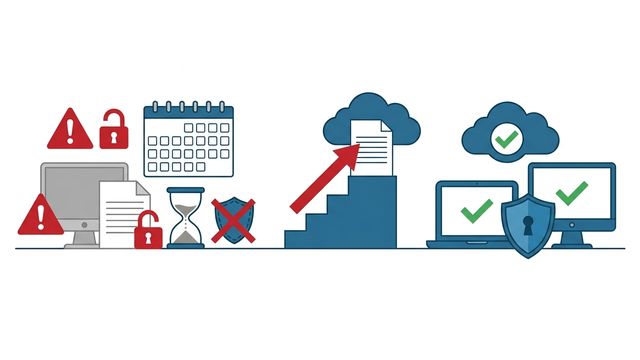
結論から言います。
買い切り版の Office 2021 と Office LTSC 2021 のサポートは、米国時間の2026年10月13日で終了します。
この記事を公開している2026年9月20日から数えて、残り約3週間です。
そしてこの製品には、Windows のような「延長サポート」も「ESU(拡張セキュリティ更新プログラム)」も用意されていません。
10月13日を過ぎると、Word も Excel も Outlook も、二度とセキュリティ更新を受け取らないまま使い続けることになります。
「アプリが動かなくなるわけではないなら、しばらくこのままでいいのでは」と考えたくなるところですが、この記事では、米国CISA(サイバーセキュリティ・インフラストラクチャセキュリティ庁)が公開している「実際に悪用が確認された脆弱性」のカタログを実際に数えて、2007年や2009年に見つかった Excel・PowerPoint の脆弱性が、2025年から2026年になって「いま悪用されている」として登録されているという事実をお見せします。
更新が止まった Office を使い続けるということが何を意味するのか、数字で確認してください。
あわせて、多くの記事が触れていない「Microsoft 365 サービスへの接続サポート」というもう一つの期限、Microsoft 365 のプラン構成が2026年に入って変わったこと、そして10月13日までに移行が間に合わない台数が出たときの守り方まで、中小企業の担当者が今日から動ける形で整理します。
Office 2021のサポートはいつ終わる?──2026年10月13日、残り約3週間
Microsoft のライフサイクル情報で確認できる、Office 製品の期限は次のとおりです。
すでに終わっているもの、これから終わるもの、まだ先のものが混在しているので、まず自社がどこにいるかを確認してください。
| 製品 | サポート終了日 | いまどうなっているか |
|---|---|---|
| Office 2016 / Office 2019 | 2025年10月14日 | 終了済み(更新はすでに止まっている) |
| Office 2021(買い切り・一般向け) | 2026年10月13日 | 残り約3週間 |
| Office LTSC 2021(ボリュームライセンス) | 2026年10月13日 | 残り約3週間 |
| Office 2024 / Office LTSC 2024 | 2029年10月9日 | あと約3年 |
| Microsoft 365 Apps(サブスクリプション) | 期限なし | サポート対象のバージョンを使い続けているかぎり継続 |
この表でいちばん重要なのはいちばん上の行です。
Office 2016 と Office 2019 は、2025年10月14日にすでにサポートが終わっています。
「うちはまだ2019だから、2021の会社より少し古いだけ」ということではなく、実際には1年前から無防備な状態です。
「Office 2016 および Office 2019 アプリは引き続き機能しますが、深刻で潜在的に有害なセキュリティ リスクにさらされる可能性があり、アプリのパフォーマンスと品質が時間の経過とともに低下する可能性があります。」
(Microsoft 公式「Office 2016 と Office 2019 のサポート終了」より)
日本時間では、いつ届く更新が最後になる?
Microsoft が公表している日付は米国太平洋時間です。
2026年10月13日という表記は、日本時間でいえば10月14日の未明にあたります。
実務上は「10月の月例更新で届くものが最後」と理解しておけば間違いありません。
社内資料や稟議書に書くときは、「米国時間2026年10月13日/日本時間2026年10月14日の更新が最後」と併記しておくと、「13日と14日のどちらが正しいのか」という混乱を防げます。
どの製品が対象?──Word・Excelだけではありません
「Office」と一口に言っても、期限が来るのは Word と Excel だけではありません。
Microsoft のライフサイクル一覧から、2026年10月13日に期限を迎える Office 系製品をすべて書き出すと次のようになります。
| 区分 | 対象製品 | 備考 |
|---|---|---|
| Office 2021 (買い切り・一般向け) |
Office 2021 / Word 2021 / Excel 2021 / PowerPoint 2021 / Outlook 2021 / OneNote 2021 / Access 2021 / Publisher 2021 / Project 2021 / Visio 2021 | エディションは Home and Business、Home and Business for Mac、Home and Student、Home and Student for Mac、Professional |
| Office LTSC 2021 (ボリュームライセンス) |
Office LTSC 2021 / Office LTSC 2021 for Mac / Word LTSC 2021 / Excel LTSC 2021 / PowerPoint LTSC 2021 / Outlook LTSC 2021 / OneNote LTSC 2021 / ACCESS LTSC 2021 / Publisher LTSC 2021 / Visio LTSC 2021 / Project 2021 (LTSC) / Skype for Business LTSC 2021 | エディションは Standard、Standard for Mac |
見落とされやすいのが Project 2021 と Visio 2021、そして Skype for Business LTSC 2021 です。Word や Excel と違って一部の部署だけが使っていることが多く、棚卸しの対象から漏れがちです。工程表や業務フロー図を Project・Visio で作っている部署、社内通話に Skype for Business のオンプレミス版を使っている拠点がないか、必ず確認してください。
Office 2021 と Office LTSC 2021 は何が違う?
名前が似ていますが、購入経路が違います。
Office 2021 は家電量販店やオンラインストアで買える一般向けの買い切り版で、パソコンに最初から付いてきたものもこれに当たります。
Office LTSC 2021 はボリュームライセンス契約でまとめて購入する法人向けの買い切り版です。
自社がどちらかを見分ける実務的な方法は、Word の「アカウント」画面に表示される製品名を見ることです。
「Microsoft Office Home and Business 2021」と出れば前者、「Microsoft Office LTSC Standard 2021」と出れば後者です。
期限はどちらも同じ2026年10月13日なので、見分けがつかなくても対応の緊急度は変わりません。
▶ 関連記事:Windows 11のサポート終了はバージョンごとに来る|24H2は2026年10月13日・バージョン別の期限一覧
まず、自社のOfficeがどれなのか、どう確認する?
ここが最初の一歩です。そして費用はかかりません。1台あたり1分もかからないので、まずは手元のパソコンで確認してみてください。
Windowsのパソコンで確認する手順
- Word または Excel を起動します(既存のファイルを開かず、新規の白紙文書で構いません)
- 左上の [ファイル] をクリックします(Outlook の場合は [ファイル] →[Office アカウント])
- 左側のメニューから [アカウント] を選びます
- 画面右側の「製品情報」に表示されている製品名を確認します
- 必要に応じて [Word のバージョン情報] をクリックし、ビルド番号も控えておきます
Macで確認する手順
- Word を起動します
- 画面上部のメニューバーから [Word] をクリックします
- [Word のバージョン情報] を選び、表示されるライセンス種別と製品名を確認します
表示された名前で、自社の状況は次のように判定できます。
| 表示される名前の例 | 種類 | 2026年10月13日の期限 |
|---|---|---|
| Microsoft Office Home and Business 2021 Microsoft Office Professional 2021 |
買い切り・一般向け | 対象 |
| Microsoft Office LTSC Standard 2021 | 買い切り・ボリュームライセンス | 対象 |
| Microsoft Office Home and Business 2019 Microsoft Office Professional 2016 |
買い切り(旧版) | すでに終了済み(2025年10月14日) |
| Microsoft 365 Apps for business Microsoft 365 Apps for enterprise |
サブスクリプション | 対象外(サポート対象バージョンを使うかぎり継続) |
| Microsoft Office Home and Business 2024 | 買い切り・一般向け | 対象外(2029年10月9日まで) |
「Microsoft 365 Apps」と表示された場合は、今回の期限の対象外です。ただしWindows 10 のパソコンで Microsoft 365 Apps を使っている場合は、2028年10月10日という別の期限があります。Windows 10 自体のサポートはすでに終わっているので、そちらの対応が先になります。
▶ 関連記事:Windows 10のESU(延長サポート)1年目が2026年10月13日に終了|法人向けの費用・「無料延長」の誤解
なぜ延長サポートもESUも無い?──Office 2019までとの決定的な違い
ここが、今回の期限がこれまでと質的に違うところです。
Windows Server や Windows 10 には、サポートが終わったあとにお金を払って更新を受け取り続ける「延長サポート」や「ESU(拡張セキュリティ更新プログラム)」という仕組みがありました。
Office 2021 と Office LTSC 2021 には、それが一切ありません。
「Office 2021 のサポートは 2026 年 10 月 13 日に終了します。拡張機能および拡張セキュリティ更新プログラムはありません。」
(Microsoft 公式「Office 2021 のサポートの終了」より)
Microsoft のライフサイクル情報を見ると、この変化がはっきり分かります。
Office LTSC 2021 のページには「メインストリームの終了日」の列しかなく、延長サポートの列そのものが存在しません。
| 製品 | メインストリーム | 延長サポート | 合計の寿命 |
|---|---|---|---|
| Office 2016 | 2020年10月13日 | 2025年10月14日 | 約10年 |
| Office 2019 | 2023年10月10日 | 2025年10月14日 | 約7年 |
| Office LTSC 2021 | 2026年10月13日 | なし | 約5年 |
| Office LTSC 2024 | 2029年10月9日 | なし | 約5年 |
つまり買い切り版 Office の寿命は、10年 → 7年 → 5年と短くなってきています。
「前のOfficeは10年使えたから今回も」という感覚で予算を組んでいると、実際には5年で期限が来ます。
そして次に買う Office 2024 も同じく5年です。
これは「買い切りを選ぶな」という話ではなく、買い切りを選ぶなら5年ごとの買い替えを前提に予算を組む必要があるという話です。
Windows 10 のESUを買っています。Office も延長されませんか?
されません。ここは実務で最も誤解が多いところなので、はっきり書きます。Windows 10 の ESU は OS(基本ソフト)の更新であって、その上で動いている Office の更新ではありません。
Windows 10 の ESU を購入して延命しているパソコンでも、そこに入っている Office 2021 の更新は2026年10月13日で止まります。「ESU に入っているから大丈夫」と考えていると、OSは守られているのに Word と Excel だけが無防備、という状態になります。しかも実際の攻撃は、メールに添付された Word や Excel のファイルから始まることが多いのです。
▶ 関連記事:Windows Updateを放置していませんか?パッチ管理の重要性
サポートが終わると、具体的に何が止まる?
Microsoft が公式に「提供されなくなる」と明記しているものは次の4つです。
「脆弱性について、テクニカル サポート、バグ修正、またはセキュリティ修正プログラム」/ソフトウェアの更新プログラム/電話やチャットのテクニカル サポート/「コンテンツをサポートするための更新プログラム」と「ほとんどのオンライン ヘルプ コンテンツ」
(Microsoft 公式「Office 2021 のサポートの終了」より)
逆に「終わらないこと」もはっきりしています。この両方を並べておくと、社内で説明するときに誤解が生まれません。
| 項目 | 2026年10月14日以降どうなるか |
|---|---|
| Word・Excel・PowerPoint が起動するか | 起動する。今までどおり使える |
| 作ったファイルが開けなくなるか | 開ける。ライセンスが切れるわけではない |
| 新しく見つかった脆弱性が修正されるか | 修正されない |
| 不具合の修正が届くか | 届かない |
| 電話・チャットのサポートを受けられるか | 受けられない |
| オンラインのヘルプが見られるか | ほとんどのコンテンツが提供されなくなる |
「動くこと」と「守られていること」は別の話です。
10月14日の朝、社員が Excel を開いても何も起きません。
何も起きないからこそ対応が先送りされ、そのまま何年も経ってしまう。
これが買い切り版 Office のサポート終了でいちばん起きやすい失敗です。
使い続けると、何が危ない?──17年前の脆弱性が、いま悪用されています
「更新が止まると危ない」というのは、どの記事にも書いてあります。ここでは、それを実際に数えられる形でお見せします。
米国CISA(サイバーセキュリティ・インフラストラクチャセキュリティ庁)は、「実際に悪用が確認された脆弱性」だけを集めたカタログ(KEV:Known Exploited Vulnerabilities Catalog)を公開しています。
理論上の危険ではなく、現実に攻撃で使われたことが確認されたものだけが載る一覧です。
2026年9月18日版(カタログ全体で1,716件、うちMicrosoft製品が388件)から、Microsoft Office 系の脆弱性だけを抜き出して数えると42件ありました。
登録された年で分けると次のようになります。
| KEVに登録された年 | Office系の件数 |
|---|---|
| 2021年 | 9件 |
| 2022年 | 22件 |
| 2023年 | 4件 |
| 2024年 | 1件 |
| 2025年 | 2件 |
| 2026年(9月18日時点) | 4件 |
注目していただきたいのは、2025年と2026年に登録された6件の中身です。
| KEV登録日 | CVE番号 | 対象 | 内容 |
|---|---|---|---|
| 2026年4月14日 | CVE-2009-0238 | Excel | 細工されたExcelファイルを開くと、システムを完全に制御される可能性がある(2009年に公表された脆弱性) |
| 2026年2月10日 | CVE-2026-21514 | Word | 信頼できない入力への依存により、ローカルで権限を昇格される |
| 2026年1月26日 | CVE-2026-21509 | Office | セキュリティ機能のバイパス |
| 2026年1月7日 | CVE-2009-0556 | PowerPoint | 細工されたPowerPointファイルでメモリ破壊を起こし、任意のコードを実行される(2009年に公表された脆弱性) |
| 2025年8月12日 | CVE-2007-0671 | Excel | 細工されたExcelファイルを開くと任意のコードを実行される(2007年に公表された脆弱性) |
| 2025年2月6日 | CVE-2024-21413 | Outlook | 入力値の検証不備により、保護ビューを回避して編集モードで開かせ、リモートでコードを実行される |
2007年と2009年に公表された Excel・PowerPoint の脆弱性が、2025年から2026年になって「実際に悪用が確認された」としてKEVに追加されています。攻撃者は、古いOfficeの脆弱性をいまも現役の道具として使っているということです。更新が止まったOfficeを使い続けるというのは、この一覧に新しい行が追加されるたびに、何も手を打てないまま無防備になっていくということを意味します。
ランサムウェアの起点として使われたものもあります
KEVカタログには「ランサムウェアのキャンペーンで使用されたことが確認されているか」という欄があります。Office系の42件のうち、4件が「確認済み」です。
- CVE-2017-0199(Office / WordPad のリモートコード実行)
- CVE-2017-11882(Office の数式エディタのメモリ破壊。国内でも大量に悪用された定番)
- CVE-2018-0802(Office のメモリ破壊)
- CVE-2021-38646(Office Access Connectivity Engine のリモートコード実行)
いずれも公表から5年以上が経った脆弱性です。攻撃側にとって「古い」ことは、使えない理由になりません。むしろ更新していない会社が残っているかぎり、確実に通用する道具として使われ続けます。
▶ 関連記事:ランサムウェアとは?感染したら会社はどうなるか具体的に解説
▶ 関連記事:EDRとは?ウイルス対策ソフト(AV)・NGAVとの違いと、被害企業の88%がAVを入れていたという現実
Microsoft 365につながらなくなる?──「接続サポート」というもう一つの期限
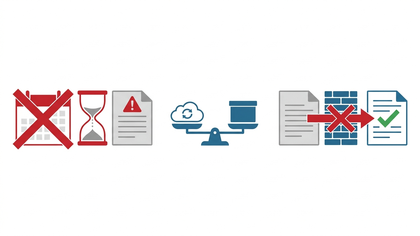
ここは、ほとんどの解説記事が触れていない論点です。Office には「製品そのもののサポート終了日」とは別に、「Microsoft 365 サービスへの接続がサポートされる期限」があります。
Microsoft の技術文書「Office バージョンと Microsoft 365 サービスへの接続」には、次の表が載っています。
ここでいう Microsoft 365 サービスとは、Exchange Online(メール)、SharePoint Online、OneDrive のことです。
| Officeのバージョン | この日付までの接続でサポートされます |
|---|---|
| Microsoft 365 アプリ | サポートされているバージョンを使用しているかぎりサポートされる |
| Office LTSC 2024 | 2029年10月9日 |
| Office LTSC 2021 | 2026年10月13日 |
そして同じページの注記に、見逃せない一文があります。
「Office 2019 および Office 2016 での Microsoft 365 サービスへの接続のサポートは、2023 年 10 月 10 日に終了しました。」
(Microsoft 公式「Office バージョンと Microsoft 365 サービスへの接続」より)
つまり Office 2016 と Office 2019 は、製品のサポートが終わる2025年10月14日より2年も早く、2023年10月10日の時点で Microsoft 365 サービスへの接続サポートが終わっていたということです。
いま Office 2019 で Exchange Online のメールを受け取っている会社は、すでに3年近く「サポート外の接続」を続けていることになります。
サポート外の接続になると、具体的にどうなる?
ここも Microsoft が正確に書いています。ある日突然ブロックされるわけではありません。
「古いバージョンの Office は引き続き Microsoft 365 サービスに接続できますが、その接続はサポートされていません。実際には、これは、古いバージョンの Office では、Microsoft 365 サービスのすべての最新の機能と機能を使用できない可能性があることを意味します。さらに、時間の経過と共に、これらの以前のバージョンでは、Microsoft 365 サービスの使用中に予期しないパフォーマンスや信頼性の問題が発生する可能性があります。この状況は、Microsoft 365 サービスの改善によって、これらの古い Office バージョンとの互換性が考慮またはテストされないために発生します。」
(Microsoft 公式「Office バージョンと Microsoft 365 サービスへの接続」より)
中小企業の実務に翻訳すると、こうなります。
「つながらなくなる」のではなく、「不具合が起きても直してもらえない」のです。
Outlook でメールが同期しない、OneDrive のファイルが開けない、といったトラブルが起きたときに、Microsoft 側の改善対象に入っていない。
この差は、実務ではかなり重いものです。「つながらなくなる」なら全社で一斉に気づいて、その日に対応できます。しかし「一部の人だけ、ときどき、原因不明でおかしくなる」という形で起きると、原因の切り分けに何日もかかり、しかも最終的な答えが「Officeを新しくしてください」になる。この調査にかかる時間のほうが、移行そのものより高くつくことがあります。
Project 2021・Visio 2021・Mac版も同じ扱いです
同じ文書には、次の点も明記されています。
- Project Professional 2021 / Project Standard 2021 の接続サポートは2026年10月まで(2024版は2029年10月まで)
- Visio LTSC Professional 2021 / Visio LTSC Standard 2021 の接続サポートは2026年10月まで(2024版は2029年10月まで)
- Office 2016 for Mac を使った Microsoft 365 サービスへの接続はサポートされていない(2020年10月13日にサポート終了)
- Office 2019 for Mac を使った Microsoft 365 サービスへの接続はサポートされていない(2023年10月10日にサポート終了)
▶ 関連記事:クラウドサービスは安全?Microsoft 365・Google Workspaceのセキュリティ設定チェックリスト
移行先はどう選べばいい?──実質2つの選択肢
移行先は、大きく分けて2つしかありません。サブスクリプションの Microsoft 365 にするか、買い切りの Office 2024 / Office LTSC 2024 にするかです。
| 選択肢 | 費用の考え方 | 次の期限 | 向いている会社 |
|---|---|---|---|
| Microsoft 365 (サブスクリプション) |
毎月・毎年の継続費用 | 期限なし (自動で最新に) |
メール・Teams・OneDriveも合わせて使いたい。期限を気にする作業から解放されたい |
| Office 2024 / Office LTSC 2024 (買い切り) |
1回の購入費用 | 2029年10月9日 (約3年後) |
メールは別のサービスを使っている。マクロや業務ソフト連携の検証を頻繁にやりたくない |
| 何もしない | 0円 | 10月13日で更新停止 | (推奨しません。理由は次の章のとおりです) |
Microsoft 365 のプラン構成が2026年に変わりました
注意が必要なのは、Microsoft 365 の法人向けプランが2026年に入って再編され、公式サイトの表示が変わっていることです。
2026年9月20日時点の Microsoft 公式サイトで確認できる価格は次のとおりでした(いずれも1ユーザーあたりの月額相当・年間サブスクリプション・消費税は含まれていません)。
| プラン | 月額(1ユーザー) | デスクトップ版のWord・Excel | 備考 |
|---|---|---|---|
| Microsoft 365 Business Basic | 1,049円 | 含まれない(Webとモバイルのアプリのみ) | メール・Teams・OneDrive 1TBは使える |
| Microsoft 365 Business Standard と Microsoft 365 Copilot Business |
3,523円 | 含まれる | Copilot が同梱された構成で表示されている |
| Microsoft 365 Business Premium と Microsoft 365 Copilot Business |
4,797円 | 含まれる | Windows 11 Pro へのアップグレード権、メールのアーカイブ1.5TBなど |
| Microsoft Defender for Business | 449円 | (アドオン) | 端末を守るセキュリティ機能の追加オプション |
いちばん多い失敗が「Business Basic にすれば安く移行できる」という誤解です。Business Basic に含まれるのは Web版とモバイル版の Word・Excel だけで、パソコンにインストールして使うデスクトップ版は含まれません。Office 2021 の置き換えとして考えるなら、必要なのは Standard 以上です。Basic の金額だけを見て予算を組むと、あとで倍以上の差が出ます。
なお、プラン構成と価格は改定されます。
上記は2026年9月20日時点で Microsoft 公式サイトに表示されていた内容です。
実際に購入する時点の正確な金額とプラン構成は、公式サイトまたは販売パートナーの見積りで必ず確認してください。
買い切りを選ぶなら Office 2024 / Office LTSC 2024
「毎月払い続けるのは避けたい」「マクロや業務ソフトとの連携を一度検証したら、しばらく環境を固定したい」という会社は、買い切り版が選択肢になります。
- Office Home & Business 2024:Microsoft公式ストアの参考価格 43,980円(税込)。Word・Excel・PowerPoint・Outlook・OneNote が含まれ、Windows PC または Mac 2台にインストール可能
- Office LTSC Standard 2024:法人向けのボリュームライセンス版。金額は本数と契約形態によるため、販売店の見積りで確認
- いずれもサポートは2029年10月9日まで(約3年)
買い切り版を選ぶ場合、「3年後にまた同じ作業が来る」ことを前提に予算を組んでください。前述のとおり買い切り版Officeの寿命は5年に短縮されており、2024年版は2029年10月で終わります。いま2026年ですから、購入しても残りは約3年分です。1年あたりの費用に直すと、サブスクリプションとの差は想像より小さくなることがあります。
移行の前に、必ず確認しておくことは?
Office の移行で実際にトラブルになるのは、Word や Excel そのものではなくその周辺です。移行を決める前に、次の項目を確認してください。すべて費用はかかりません。
| 確認するもの | なぜ必要か | 確認の方法 |
|---|---|---|
| Excelのマクロ(VBA) | 業務で使っているマクロが新しいOfficeで動かないことがある | 各部署に「マクロ付きのExcelを使っている業務」を挙げてもらう。拡張子が .xlsm のファイルを検索する |
| Officeのアドイン | 会計ソフト・販売管理ソフト・宛名ソフトがOfficeに機能を追加していることがある | Word/Excelの[ファイル]→[オプション]→[アドイン]で一覧を確認する |
| 業務ソフトとの連携 | 基幹システムからExcelへ出力する機能がOfficeのバージョンを指定している場合がある | 業務ソフトのベンダーに「対応Officeバージョン」を確認する |
| Outlookのデータ | メール・連絡先・予定が .pst ファイルに入っている場合、移行時に消える事故が起きる | Outlookの[ファイル]→[アカウント設定]→[データファイル]で場所と容量を確認する |
| テンプレートとフォント | 見積書・請求書のテンプレートや、社内で使っているフォントが引き継がれないことがある | 共有フォルダのテンプレート置き場と、各PCにインストールされているフォントを控える |
| ファイルの保存形式 | 古い形式(.doc / .xls)で保存し続けている場合、互換性の問題が出やすい | 共有フォルダを拡張子で検索し、古い形式のファイル数を把握する |
とくにマクロとアドインの2つは、移行先の選び方そのものを左右します。
Microsoft 365 は毎月のように機能が更新されるため、一度動いたマクロが将来の更新で動かなくなる可能性が残ります。
一方、買い切りの Office LTSC 2024 は機能が固定されるので、検証は一度で済みます。
マクロを業務の中心に据えている会社が買い切りを選ぶのは、価格ではなくこの理由からです。
Outlook はどうなる?──「新しい Outlook」への移行も同時に進んでいます
Windows では、従来の Outlook(クラシック Outlook)から「新しい Outlook」への移行が進んでいます。
Outlook 2021 は今回のサポート終了の対象なので、Officeの移行とメールクライアントの移行が同じタイミングで重なる会社が出てきます。
- メールを社内サーバー(オンプレミスのメールサーバー)で運用している場合、新しい Outlook で使えるかを先に確認する
- .pst ファイルに過去のメールを溜めている場合、移行前に必ずバックアップを取る
- 署名・仕分けルール・クイック操作など、個人ごとの設定は自動で引き継がれないことがある。移行前にスクリーンショットで控えておく
▶ 関連記事:法人向けメールセキュリティの選び方|クラウド型・ゲートウェイ型・Microsoft 365標準の違いを比較
▶ 関連記事:バックアップの基本「3-2-1ルール」とは
同じ日に終わるものは、他にもある?
2026年10月13日は、Office 2021 だけの期限ではありません。
Microsoft のサポート終了一覧を見ると、この日に複数の製品が一斉に期限を迎えます。
自社に該当するものがないか確認してください。
| 区分 | 製品 | 扱い |
|---|---|---|
| Office | Office 2021 / Office LTSC 2021(Word・Excel・Outlook・Project・Visio・Skype for Business LTSC 2021 など) | サポート終了 |
| クライアントOS | Windows 11 Home および Pro(バージョン24H2) | サービス終了(次のバージョンへの更新が必要) |
| クライアントOS | Windows 10 2016 LTSB / Windows 10 IoT Enterprise LTSB 2016 | サポート終了 |
| サーバーOS | Windows Server 2012 / 2012 R2 の拡張セキュリティ更新プログラム3年目 | サポート終了(これ以上の延命手段がない) |
| サーバーOS | Windows Server 2022 / Windows Server IoT 2022 | メインストリームサポートを終えて延長サポートへ移行 |
つまり「Officeだけ入れ替えれば終わり」という会社は、実はあまり多くありません。
Windows 11 の24H2を使っているパソコン、まだ残っている Windows Server 2012、そしてこれから買うサーバーの選定まで、同じ日を境に判断が必要になります。
▶ 関連記事:Windows Server 2012・2012 R2 のESUは2026年10月13日で完全終了|「4年目」が存在しない理由
▶ 関連記事:Windows Server 2016のサポート終了は2027年1月12日|法人のESU費用と「Azureなら無償」の誤解
あわせて、2026年11月10日には Windows 11 Enterprise および Education の バージョン23H2 も期限を迎えます。
10月・11月と連続して対応が必要になるため、10月の作業と11月の作業をまとめて1つの計画にしておくことをおすすめします。
10月13日までに移行が間に合わない台数が出たら、どう守る?
現実には、全台を3週間で入れ替えるのは簡単ではありません。予算の決裁、業務ソフトの互換性検証、繁忙期など、理由はいくらでもあります。間に合わない台数が出ること自体は、珍しいことではありません。
問題は、そこを「仕方がない」で終わらせるか、「移行が終わるまでの間、被害なく時間を買う」ための手を打つかです。
Office の脆弱性を突く攻撃は、ほぼ例外なく「メールで届いたファイルを開く」ところから始まります。
だとすれば、守り方も決まってきます。
| 守り方 | 何を止めるか | 費用の目安 |
|---|---|---|
| マクロの既定設定を見直す | 「コンテンツの有効化」を押させる手口を、そもそも成立させない | 0円 |
| 保護ビューの設定を確認する | インターネット由来のファイルを編集モードで開かせない | 0円 |
| 対象のパソコンを台帳で把握する | 「どこに残っているか分からない」状態をなくす | 0円〜(IT資産管理ツールを使えば自動化できる) |
| メールの入口で止める | 悪意のある添付ファイルを、そもそも社員の手元に届かせない | 1ユーザーあたり月100円〜 |
| 端末の振る舞いを監視する(EDR) | 開かれてしまった後の動きを検知して止める | 1台あたり月1,000円〜 |
順番が大切です。まず0円でできる3つ(マクロの既定設定・保護ビュー・台帳の把握)を先に済ませてください。製品を入れるのはその後です。逆にしてしまうと、せっかく製品を導入しても「どのパソコンに何が入っているか分からない」ままなので、効果を確認できません。
なぜ「メールの入口」と「端末の監視」の2つなのか
更新が止まった Office は、新しい脆弱性が見つかっても直せません。
だとすると打てる手は2つしかありません。
「そもそも危険なファイルを届かせない」か、「開かれてしまった後の異常な動きを捕まえる」かです。
前者がメールセキュリティ(ゲートウェイでの検査・サンドボックス)、後者がEDRです。
ウイルス対策ソフト(AV)だけでは、パターンファイルに載っていない新しい攻撃は素通りします。
とくに古いOfficeの脆弱性を突く攻撃は、ファイル自体は正規のExcel文書に見えるため、従来型の検知をすり抜けやすいという特徴があります。
▶ 関連記事:クラウドメールセキュリティサービスとは?仕組み・導入方法・対応環境と費用を中小企業向けに解説
▶ 関連記事:巧妙すぎる偽メールの見分け方|総務担当が知るべきフィッシング対策
費用をかけずに、今日できることは?
予算の決裁を待っている間にも、0円でできることがあります。しかもそのほとんどが、移行の作業そのものを楽にします。
| やること | 所要時間の目安 | なぜ効くか |
|---|---|---|
| 全パソコンのOfficeのバージョンを確認して一覧にする | 1台1分 | 対象台数が確定しなければ、見積りも予算も作れない |
| 買い切りOfficeの購入記録・プロダクトキーの保管場所を確認する | 30分 | 「2019だと思っていたら2016だった」を防げる。廃棄・譲渡の判断にも使う |
| Excelマクロ・アドインを使っている業務を部署ごとに挙げてもらう | 1週間(依頼して回収) | 移行先(サブスクか買い切りか)の判断材料になる |
| Outlookの .pst ファイルの場所と容量を確認する | 1台3分 | 移行時にメールが消える事故を防ぐ |
| マクロの既定設定を「警告を表示してすべて無効にする」にする | 1台1分 | 「コンテンツの有効化」を押させる攻撃の前提を崩せる |
| 保護ビューの設定を確認する | 1台1分 | インターネット由来のファイルを編集モードで開かせない |
| 心当たりのない添付ファイルの扱いを社内ルールにする | 朝礼で1回 | 「マクロを有効にしてください」と書かれた文書は開かない、と決めるだけ |
| 10月13日以降も対象のまま残る台数と、その責任者を決める | 30分 | 「誰も見ていない」状態が、いちばん危険 |
この8項目のうち、7つは追加費用ゼロです。そして最初の1つ(バージョンの棚卸し)がいちばん効きます。期限の対応は、対象台数が分からなければ何も始まらないからです。
▶ 関連記事:SECURITY ACTION(セキュリティ対策自己宣言)とは?一つ星・二つ星の違いと宣言のやり方
棚卸しと「つなぎの守り」に、どの製品が使える?
パソコンが10台程度なら手作業で数えられますが、30台・50台になると手作業の棚卸しは続きません。
しかも今回は Office だけでなく、Windows 11 のバージョンやサーバーの期限も同時に見る必要があります。
当社が取り扱っている製品の中から、今回のテーマに直接使えるものを横並びで比較しました。役割が違う製品なので、どれか1つを選ぶというより「いま自社に欠けている段を足す」と考えてください。
| 項目 | LANSCOPE エンドポイントマネージャー |
ISM CloudOne | クラウドメール セキュリティサービス |
SentinelOne データお守り隊 |
|---|---|---|---|---|
| このテーマでの役割 | どのPCにどのOfficeが入っているかを自動で把握 | サポート終了ソフトの可視化と脆弱性診断 | 危険な添付ファイルを社員に届かせない | 開かれてしまった後の動きを検知して止める |
| 対応する手順 | 手順1・2 | 手順1・2・5 | 手順5 | 手順5 |
| 初期費用(税別) | 30,000円/契約 | 30,000円 | 別途必要 | 0円 |
| 月額(税別) | 1台300円〜500円 | 1台500円〜(100台の場合) | 1ユーザー100円〜650円 | 1ユーザー1,000円〜 |
| ソフトウェア資産の自動収集 | ○ | ○ | — | — |
| サポート終了ソフトの可視化 | ○(台帳で管理) | ○(毎日更新の辞書と突合し標準対応) | — | — |
| Windows Updateの配信管理 | ○(社外PCにも配信可) | ○ | — | — |
| 操作ログの保存 | 標準2年(最大5年) | 検索90日/DB365日 | — | 脅威侵入後1年 |
| 添付ファイルのサンドボックス検査 | — | — | ○ | — |
| 24時間365日の監視 | — | — | ○(自社サポート) | ○(AIによる監視) |
| サイバー保険 | — | — | — | 最大50万円 |
| 導入実績 | 12,000社以上 | 90,000社(2025年3月) | 20,000社以上 | — |
| 無料で試せるか | 60日間の体験 | — | — | 要相談 |
| 詳細 | 詳細を見る | 詳細を見る | 詳細を見る | 詳細を見る |
ISM CloudOne は「サポート終了OS/間近OSの可視化」を標準機能として持っています。今回のように Office・Windows 11・Windows Server の期限が同時に来る局面では、期限が来るものを自動で一覧にしてくれる仕組みがあると、毎回手作業で調べ直す必要がなくなります。
▶ 関連記事:IT資産管理ツールの比較|法人向けおすすめ製品と費用相場・クラウド型の選び方
他社の製品も含めて横並びで比較して選びたい方は、法人向けセキュリティソフト7社一括比較もあわせてご覧ください。
費用はどれくらいかかる?──従業員30名・パソコン30台のモデル
ここでは「Officeの入れ替えそのものの費用」と「移行が終わるまでの守りの費用」を分けて考えます。混ぜてしまうと、経営層への説明で話が噛み合わなくなるためです。
(1) Officeの入れ替えそのもの(30名分)
| 移行先 | 費用の目安(税別) | 備考 |
|---|---|---|
| Microsoft 365(デスクトップ版Office込み) | 1ユーザー月3,523円 × 30名 × 12か月 = 年 約1,268,000円 |
メール・Teams・OneDrive 1TB・Copilot を含む構成での公式表示価格 |
| Office 2024(買い切り・2台まで) | 1ライセンス43,980円(税込)× 必要本数 30台を15ライセンスで賄う場合 約660,000円(税込・1回) |
次の期限は2029年10月9日。約3年で再度の判断が必要 |
| Microsoft 365 Business Basic | 1ユーザー月1,049円 | デスクトップ版のWord・Excelが含まれないため、Office 2021の置き換えにはならない |
この表を見ると、買い切りのほうが安く見えます。
ただしOffice 2024 の残り寿命は約3年なので、1年あたりに直すと約22万円です。
Microsoft 365 はメール・Teams・クラウドストレージ1TB・Copilot を含んだ金額なので、いま別料金で払っているメールサービスやファイル共有サービスがあるなら、その費用を差し引いて比較してください。
「Officeを買う費用」だけで比較しないでください。いまメールサービスに月いくら払っているか、ファイル共有にいくら払っているか、それらが Microsoft 365 に含まれるかどうかで、実際の差額は大きく変わります。逆にメールを別サービスで運用し続けるなら、買い切りのほうが総額で安くなるケースもあります。
(2) 移行が終わるまでの守り(30台)
| 項目 | 初期費用(税別) | 年額(税別) |
|---|---|---|
| LANSCOPE エンドポイントマネージャー ライトA(30台) | 30,000円 | 108,000円 |
| SentinelOne データお守り隊(30台) | 0円 | 360,000円 |
| クラウドメールセキュリティ 受信対策(50アカウント) | 別途 | 120,000円 |
| 合計 | 30,000円 | 588,000円 |
| 初年度合計 | 約618,000円(月あたり約51,500円) | |
| 2年目以降 | 588,000円(月あたり約49,000円) | |
| 棚卸し・マクロ設定・保護ビュー・社内ルール | 0円 | 0円 |
この金額を、事故が起きてからの費用と並べてみます。当社が取り扱っているマルウェア感染調査サービスは、300台までで298,000円、詳細レポートが別途500,000円で、合計798,000円です。
初年度の守りの費用 約618,000円に対して、事故が起きてからの調査費用は798,000円。しかも調査費用を払って分かるのは「何が起きたか」であって、止まった業務も、流出した見積書や顧客名簿も戻ってきません。さらに言えば、操作ログが残っていなければ、798,000円を払っても「何が持ち出されたか特定できませんでした」という結論しか出ないこともあります。
▶ 関連記事:エンドポイントセキュリティの費用はいくら?EPP・EDR・MDRの料金相場と補助金で抑える方法
移行やセキュリティ対策の費用に、補助金は使える?
中小企業であれば、デジタル化・AI導入補助金が使える可能性があります。2026年度の枠組みは次のとおりです。
| 枠 | 補助額 | 補助率 |
|---|---|---|
| 通常枠 | 5万円〜450万円 | 原則1/2(小規模事業者は最大4/5) |
| セキュリティ対策推進枠 | 5万円〜150万円 | 小規模事業者2/3・中小企業1/2(サービス利用料は最大2年分) |
申請には、交付申請までに SECURITY ACTION の自己宣言ID と GビズID が必要です。
どちらも取得に費用はかかりませんが、手続きに時間がかかります。
移行を決めてから取り始めると間に合わないので、先に済ませておいてください。
いちばん多い失敗は「先に発注してしまう」ことです。この補助金は交付決定前に発注・契約・支払いをしたものは対象外になります。10月13日が迫っているからと先に Office を買ってしまうと、補助金は使えません。
また、Office や Microsoft 365 のような汎用的なソフトウェアは、枠や年度によって補助対象の扱いが変わります。補助金で賄いやすいのは、IT資産管理ツール・メールセキュリティ・EDR といったITツール側です。要件は年度ごとに変わるため、必ず最新の公募要領を確認し、専門家に相談してください。
▶ 関連記事:セキュリティ対策の費用は補助金で抑えられる?デジタル化・AI導入補助金2026の対象・補助率・申請の流れ
いま、何から始めればいい?──7つの手順
残り約3週間で全部を終わらせるのは難しくても、「どの台が対象で、誰が責任を持つか」までは今週中に確定できます。順番に意味があるので、上から進めてください。
| 順番 | やること | 何のためか | 費用の目安 |
|---|---|---|---|
| 1 | 全パソコンのOfficeのバージョンを確認して一覧にする | 対象台数を確定する。ここが決まらないと見積りも予算も作れない | 0円 |
| 2 | 「Microsoft 365 Apps」と「買い切りの2021」を分ける | 対象外のパソコンを除外して、作業量を正しく見積もる | 0円 |
| 3 | Excelマクロ・アドイン・業務ソフト連携を洗い出す | サブスクにするか買い切りにするかの判断材料にする | 0円 |
| 4 | 移行先を決める(Microsoft 365 か Office 2024 か) | ライセンスの購入方式を確定する | 0円 |
| 5 | 10月13日に間に合わない台数を確定し、つなぎの守りを決める | 期限を超えて残る台を、無防備のまま放置しない | 有料 |
| 6 | Outlookのデータ・テンプレート・フォントを退避する | 移行のときにメールや書式が消える事故を防ぐ | 0円 |
| 7 | 補助金の要件(SECURITY ACTION宣言・GビズID)を先に満たす | 交付決定前に発注してしまう失敗を避ける | 0円 |
7つのうち6つは費用ゼロです。お金が必要になるのは手順5だけで、しかもその金額は手順1〜4が終わらないと決まりません。予算が付いていないことは、今日動かない理由になりません。
残り約3週間を、どう配分する?──日付で逆算する
「3週間で全部は無理」と感じたら、全部やろうとせず、期限までに終わらせる部分と、期限を越えてよい部分に分けてください。この分け方さえできていれば、10月14日を迎えても状況を管理できます。
| 時期 | やること | 間に合わなかった場合 |
|---|---|---|
| 9月のうちに | 手順1〜3(棚卸し・対象外の切り分け・マクロとアドインの洗い出し) | ここだけは必ず終わらせる。対象台数が分からなければ、以降の判断が一切できない |
| 10月第1週 | 手順4(移行先の決定)と見積り取得。あわせて補助金の要件確認 | 移行先が決まらなければ、10月13日には間に合わない。つなぎの守り(手順5)に切り替える |
| 10月13日まで | 優先度の高い端末から入れ替え(外部とメールをやり取りする端末、経理・総務の端末を先に) | 全台は諦めてよい。ただし「残る台数と責任者」は必ず確定させる |
| 10月14日以降 | 残った端末のつなぎの守りを稼働させ、順次入れ替え | 放置しない。残っている事実を誰も把握していない状態が、いちばん危険 |
入れ替えの順番に迷ったら、「社外から届いたファイルを開く端末」から先にしてください。Officeの脆弱性を突く攻撃は、ほぼ例外なくメールの添付ファイルから始まります。受発注のやり取りをしている営業・購買、請求書を受け取る経理、履歴書を受け取る総務。この3部署の端末を先に片付けるだけで、リスクの大きい部分から順に減らせます。
Office 2021のサポート終了に関するよくある質問
Q. 10月13日を過ぎたら、WordやExcelは開けなくなりますか?
A. いいえ、開けます。
ライセンスが切れるわけではないので、アプリは今までどおり起動し、作ったファイルも開けます。
止まるのはセキュリティ更新・不具合修正・テクニカルサポート・オンラインヘルプです。
「動くこと」と「守られていること」は別の話だとご理解ください。
Q. Windows 10 のESUを買っています。Office も延長されますか?
A. されません。
Windows 10 の ESU はOSの更新であって、その上で動く Office の更新ではありません。
ESU に入っているパソコンでも、Office 2021 の更新は2026年10月13日で止まります。
しかも実際の攻撃はメールの添付ファイルから始まることが多いため、OSは守られているのに Word と Excel だけが無防備という、かえって危険な状態になります。
Q. Microsoft 365 Business Basic に変えれば安く済みますか?
A. Office 2021 の置き換えにはなりません。
Business Basic に含まれるのはWeb版とモバイル版のWord・Excelだけで、パソコンにインストールするデスクトップ版は含まれません。
メールとTeamsとOneDriveだけあればよいという使い方なら成立しますが、Excelのマクロを使っている、オフラインで作業するといった用途では使えません。
デスクトップ版が必要なら Standard 以上を選んでください。
Q. Office 2021 のまま、Microsoft 365 のメールやTeamsを使い続けられますか?
A. 接続自体はできますが、その接続はサポートされません。
Microsoft は「古いバージョンの Office は引き続き Microsoft 365 サービスに接続できますが、その接続はサポートされていません」と明記しています。
ある日突然つながらなくなるのではなく、不具合が起きても直してもらえないという形でリスクが現れます。
原因の切り分けに何日もかかり、最終的な答えが「Officeを新しくしてください」になることがあります。
Q. Excelのマクロが動かなくなるのが怖いのですが、どうすればいいですか?
A. まずマクロを使っている業務を一覧にするところから始めてください(費用はかかりません)。
そのうえで、マクロが業務の中心にあるなら、機能が固定される買い切り版(Office LTSC 2024)のほうが検証を一度で済ませられます。
Microsoft 365 は毎月のように機能が更新されるため、一度動いたマクロが将来の更新で動かなくなる可能性が残ります。
価格ではなく「検証を何回やるか」で選ぶのが、この判断のコツです。
Q. 1台だけ古いOfficeが残ってしまう場合、どうすればいいですか?
A. その1台を「誰が見ているか」を決めてください。
そのうえで、(1)その端末でメールの添付ファイルを開かない運用にする、(2)マクロを既定で無効にする、(3)メールの入口で危険な添付を止める、(4)端末の振る舞いを監視するEDRを入れる、の順で手を打ちます。
(1)と(2)は費用ゼロです。
台数が少ないことは、対策しなくてよい理由にはなりません。
攻撃者は台数ではなく「入れるかどうか」で選びます。
Q. Microsoft 365 や Office 2024 の購入に、補助金は使えますか?
A. 枠や年度によって扱いが変わります。
Office や Microsoft 365 のような汎用的なソフトウェアは対象外になることがあり、補助金で賄いやすいのはIT資産管理ツール・メールセキュリティ・EDR といったITツール側です。
いずれにせよ交付決定前に発注・契約・支払いをすると対象外になるため、購入前にご相談ください。
Q. IT担当者がいなくても移行できますか?
A. 手順1〜4(棚卸しと移行先の決定)は、IT担当者がいなくても進められます。
むしろ「どの部署がどの業務でマクロを使っているか」は、IT担当者より現場のほうが正確に把握しています。
専門知識が必要になるのは、実際のインストール作業と、業務ソフトとの互換性検証からです。
当社では棚卸しの段階からご相談を承っています。
まとめ
Office 2021 と Office LTSC 2021 のサポートは、米国時間2026年10月13日(日本時間10月14日未明の更新が最後)で終了します。
この製品には延長サポートもESUも存在しません。Office 2016は約10年、Office 2019は約7年使えましたが、Office LTSC 2021 は5年で完全に終わります。
CISAが公開する「実際に悪用が確認された脆弱性」のカタログには、Microsoft Office 系が42件登録されており、2026年に入ってからも4件が追加されています。そのうち2件は2009年に公表された Excel と PowerPoint の脆弱性です。攻撃者にとって「古い」ことは使えない理由になりません。
さらに、製品のサポート終了とは別に「Microsoft 365 サービスへの接続サポート」という期限があります。Office 2016 と Office 2019 は、製品のサポートが終わる2年も前の2023年10月10日に、すでに接続サポートが終わっています。
移行先は実質2つです。メールやTeamsも含めて考えるなら Microsoft 365、マクロや業務ソフトの検証を一度で済ませたいなら買い切りの Office 2024 / Office LTSC 2024(次の期限は2029年10月9日)。Business Basic にはデスクトップ版のWord・Excelが含まれない点だけは、必ず押さえてください。
そして今日からできることは、費用ゼロで始められます。全パソコンのOfficeのバージョンを確認して一覧にすること。これだけで、見積りも予算も社内説明も、ようやく動き出します。
もし今日1つだけ手をつけるなら、手元のパソコンで[ファイル]→[アカウント]を開いて、製品名を確認してください。1分で終わります。そこに「2021」と書いてあったら、残り約3週間です。
この記事の対策に使える当社取扱製品
| LANSCOPE エンドポイントマネージャー(料金・機能) | ISM CloudOne(料金・機能) |
| クラウドメールセキュリティサービス(料金・機能) | SentinelOne データお守り隊(料金・機能) |

株式会社アーデント 代表取締役。2006年にオフィス専門不動産会社アーデントを創業。その後、オフィス賃貸仲介、ワークプレイス作りに10年以上携わり、合計500社以上のオフィス移転をサポート。2018年よりクラウドPBXを中心にネットワーク、通信分野を専門に400社以上の電話、ネット環境づくりをサポート。2022年より100以上のクラウドサービスの販売を開始。
デジタル化・AI導入補助金を使って、150社以上にクラウドツールを提供。IT活用による業務改善のDXコンサルを提供。ノーコードツールを使ったExcelやAccessからの基幹システム移行によるDX実績多数。サイバーセキュリティ対策の導入も50社以上を担当実績あり。
アマゾンで出版している書籍はこちら!
「AppSheetで作る中小企業の基幹システム」 ~Excel限界からの脱出。GoogleWorkspaceを使って、失敗しない業務アプリ導入を解説~
「Google Workspace完全活用マニュアル」 ~Google Workspaceをフル活用する方法を徹底解説!~
amzn.to/3w5zWfT
「中小法人向け サイバーセキュリティ完全ガイド」~サイバーセキュリティ対策で、特に中小企業が 守るべきポイントを網羅!~
amzn.to/3Y9Nm5n